CarbCam: ヘルプ
ヘルプとガイド
CarbCamは写真から炭水化物を推定します。速くて、プライバシーに配慮しており、日々の糖尿病管理のために作られています。 ここでは、使い始めるために必要なことと日常での使い方をすべてご紹介します。
クイックスタート
カメラから炭水化物の推定値まで、3ステップです。
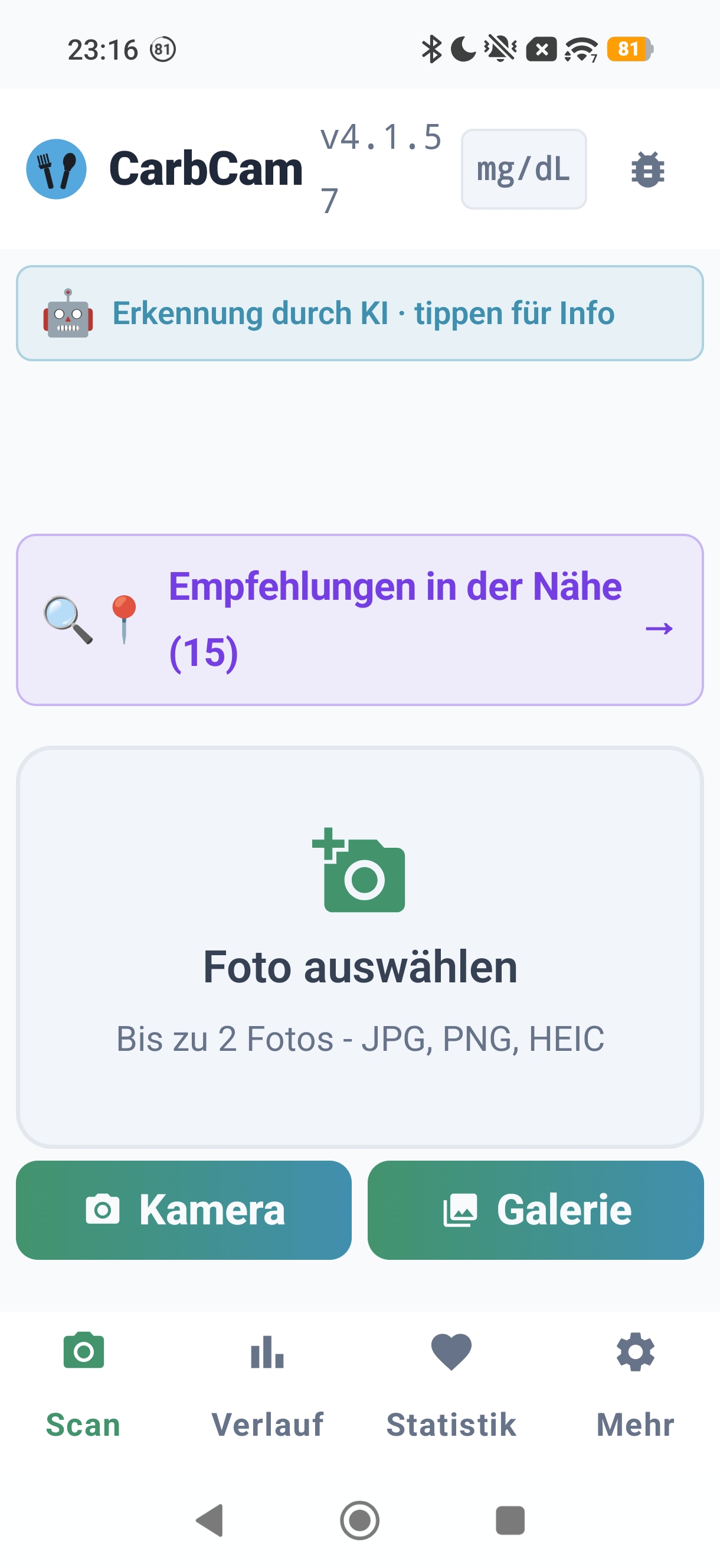
写真を撮る
スキャンタブを開き、食事を撮影します。ギャラリーから画像を選ぶこともできます。
値を確認する
CarbCamが炭水化物、kcal、脂質、タンパク質、FPUを表示します。必要に応じて調整してください。
保存する
保存をタップします。エントリは履歴に追加され、オプションでNightscoutにも同期されます。
トピック
クイック回答
トラブルシューティング
スキャンが動作しない/結果が出ない
システム設定でカメラの権限を確認してください。皿全体がフレームに入るよう、明るく鮮明な写真を撮影してください。自分のAPIキー(BYOK)を使っている場合:キーは有効で、プロバイダー側に残高がありますか?
Nightscout接続に失敗する
URLは正しいですか(https://付き、末尾にスラッシュなし)? NS設定でAPIシークレットまたはトークンは設定されていますか? サーバーはブラウザから到達可能ですか? ヒント:ns.10be.deのマネージドNightscoutホスティングなら設定の手間がかかりません。
食事がNightscoutに表示されない
アプリの設定でトリートメントのアップロードは有効になっていますか? NSのウェブフィルターはメモを通していますか? NSのウェブビューで手動更新してください。CarbCamでエントリを再保存すると再同期が強制されます。
BG解析:テキストフィールドが空
AIプロバイダーのクォータに達していないか、BYOKキーの有効期限が切れていませんか? 食事詳細画面の“新規”ボタンを使ってください(キャッシュを使わない新規呼び出し)。繰り返し失敗する場合は、設定でプロバイダーを切り替えてください。
クォータ/解析上限に達した
サブスクリプションは次の請求日(請求期間の終了時)にリセットされます。ボーナスクレジットは一回限りの購入として利用できます。サブスクリプションではApple Family Sharingはサポートされていません。各アカウントはそれぞれ独自のサブスクリプションが必要です。
アプリがクラッシュする、または固まる
設定 → デバッグログでログをエクスポートし、フィードバックフォームに添付してください。端末を再起動し、最新版のアプリに更新してください。
直接お問い合わせ
アプリ内フィードバック(設定 → フィードバック)、またはメールでsupport@carbcam.appまでご連絡ください。
お困りですか?
アプリ内フィードバック
設定 → フィードバック。あなたのメッセージは開発者に直接届きます。
フィードバック履歴
あなたのフィードバック履歴は、開発者からの返信とともにフィードバック画面で直接確認できます。