CarbCam: tour per l'app
Un recorregut per les quatre pestanyes de l'app: des de l'escaneig fins als ajustos, passant per l'historial i les estadístiques.
1, Pestanya d'escaneig
Fer la foto
Toca el disparador per fer una foto del teu àpat. La càmera s'obre en vertical; gira el dispositiu si prefereixes l'horitzontal.
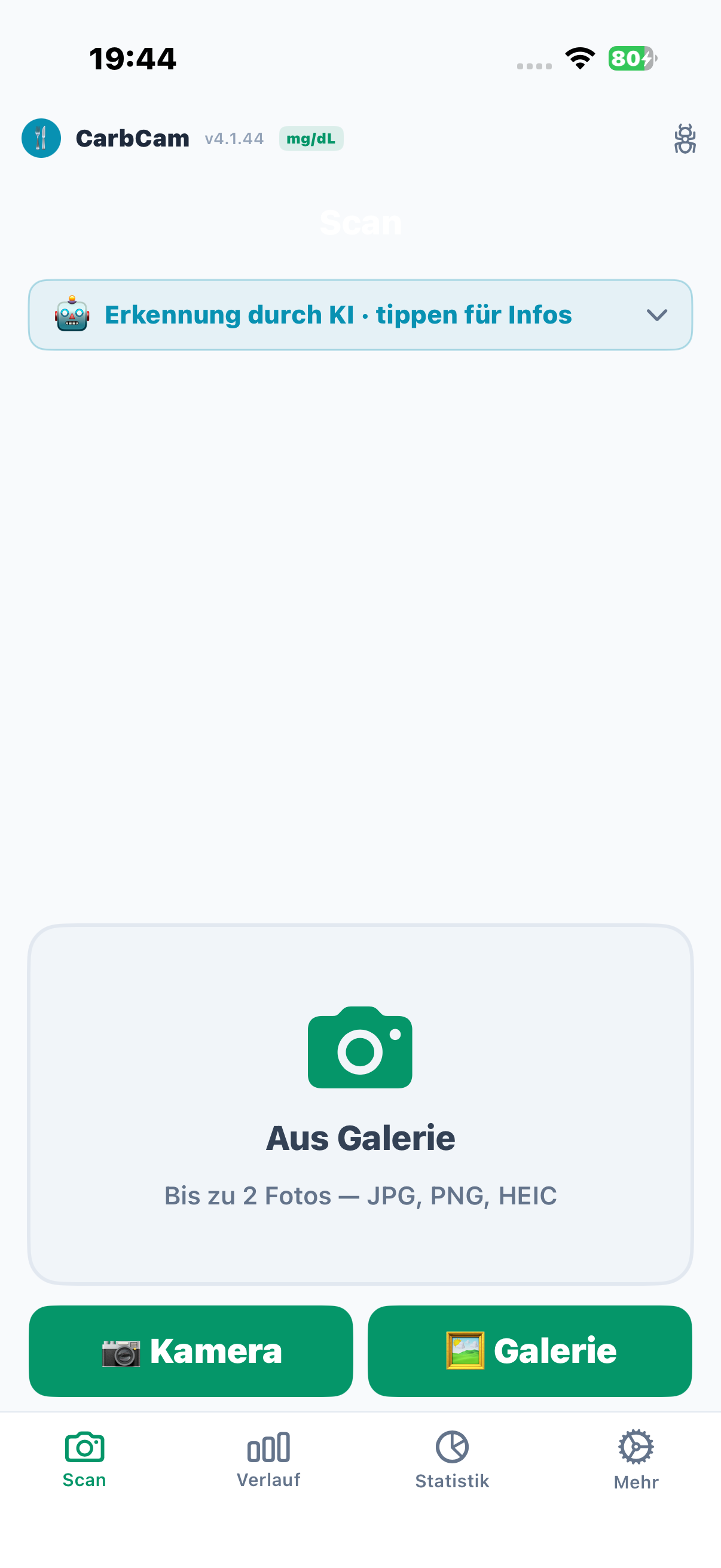
Galeria
Alternativament, tria una foto existent de la teva galeria mitjançant la icona d'imatge al costat del disparador.
Codi de barres
CarbCam reconeix els codis de barres automàticament a la foto feta. Si es detecta un codi de barres, l'app mostra un diàleg: tu tries si els valors nutricionals s'han de cercar a Open Food Facts i USDA o si la foto s'ha d'analitzar amb IA. En els productes preparats, la IA llegeix a més la taula nutricional i distingeix entre «per 100 g» i «per ració».
Retall
Després de la foto s'obre la pantalla de retall. Retalla la imatge al plat: això millora clarament el reconeixement.
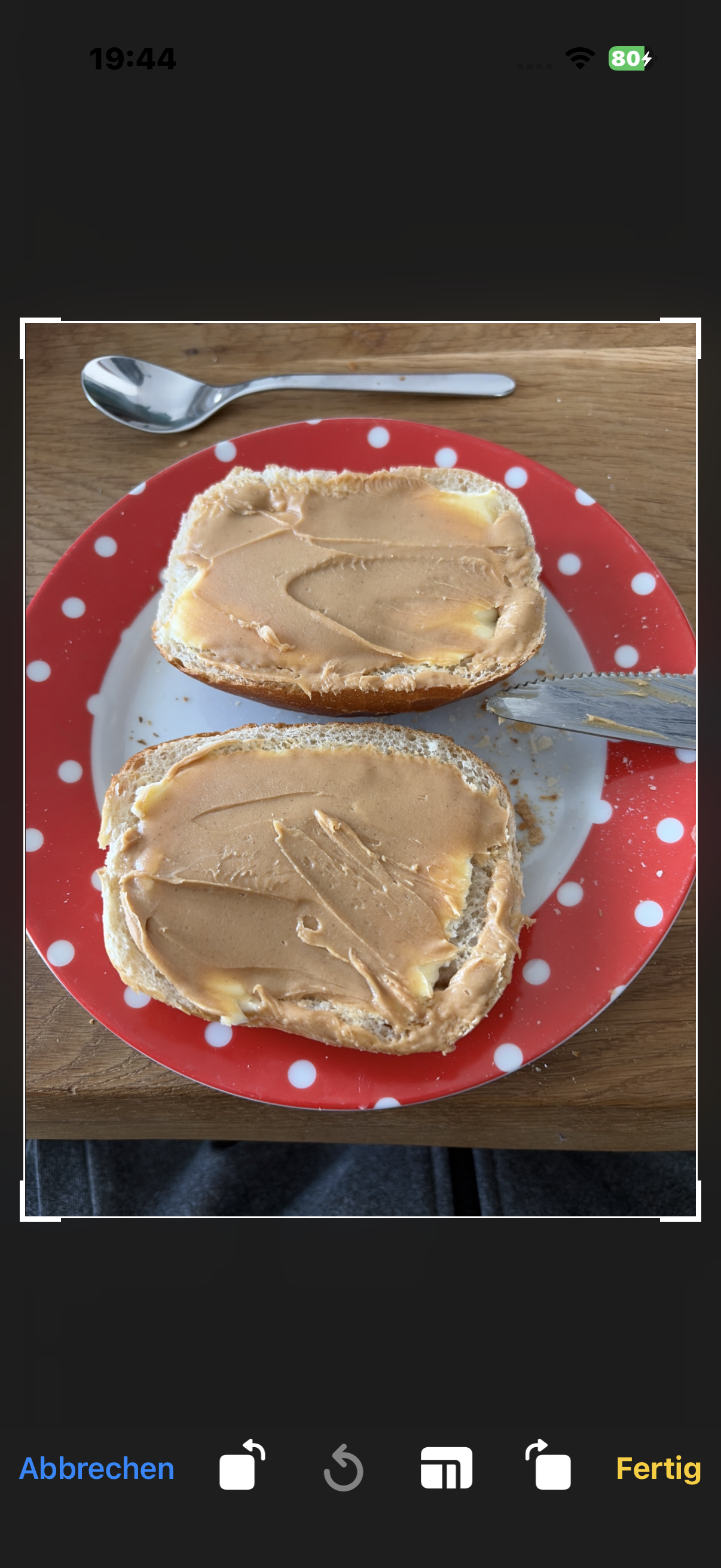
Marcar un objecte de referència
Toca la foto i marca un objecte d'escala (un dau, una moneda o un marcador AR). La IA l'utilitza com a referència de mida i no el compta com a hidrats de carboni.
Reconeixement & valors
CarbCam mostra el resultat com una targeta compacta amb tots els valors nutricionals:
- HC: hidrats de carboni en grams
- kcal: Calories
- UGP: unitats de greix i proteïna
- Greix: greix en grams
- Proteïna: proteïna en grams
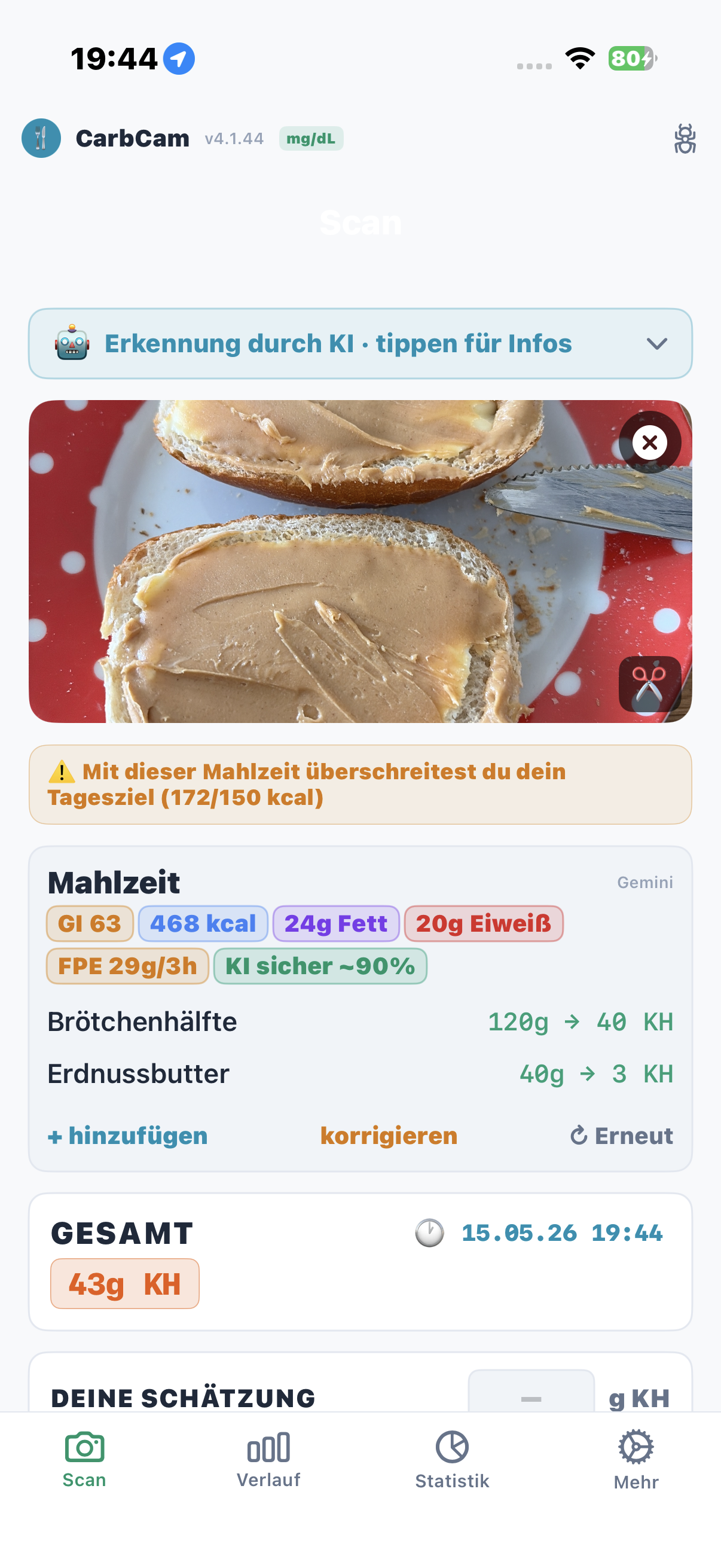
Accions
Sota el resultat trobes:
- Desar: guarda l'entrada a l'historial (i, via sincronització amb Nightscout, opcionalment com a treatment a la teva instància de Nightscout)
- Editar: ajustar els HC, el greix i la proteïna manualment
- Tornar a analitzar: enviar la mateixa foto de nou a la IA
- Corregir: descriu en forma de text els aliments mal reconeguts, perquè la IA ho encerti al proper intent
- Descartar: esborrar la foto i el resultat
2, Pestanya d'historial
Llista cronològica
Tots els àpats desats apareixen cronològicament: els més recents a dalt. Cada fila mostra la miniatura, el títol, els HC i la marca de temps.
Gràfic de glucèmia (Nightscout)
Si la teva connexió amb Nightscout està activa, CarbCam carrega les dades de glucèmia de Nightscout i mostra sota cada àpat la corba de glucèmia (al voltant de l'àpat, amb una finestra temporal que depèn de la plataforma). Així pots analitzar el recorregut de la glucèmia després de menjar directament a partir de les teves dades de Nightscout.
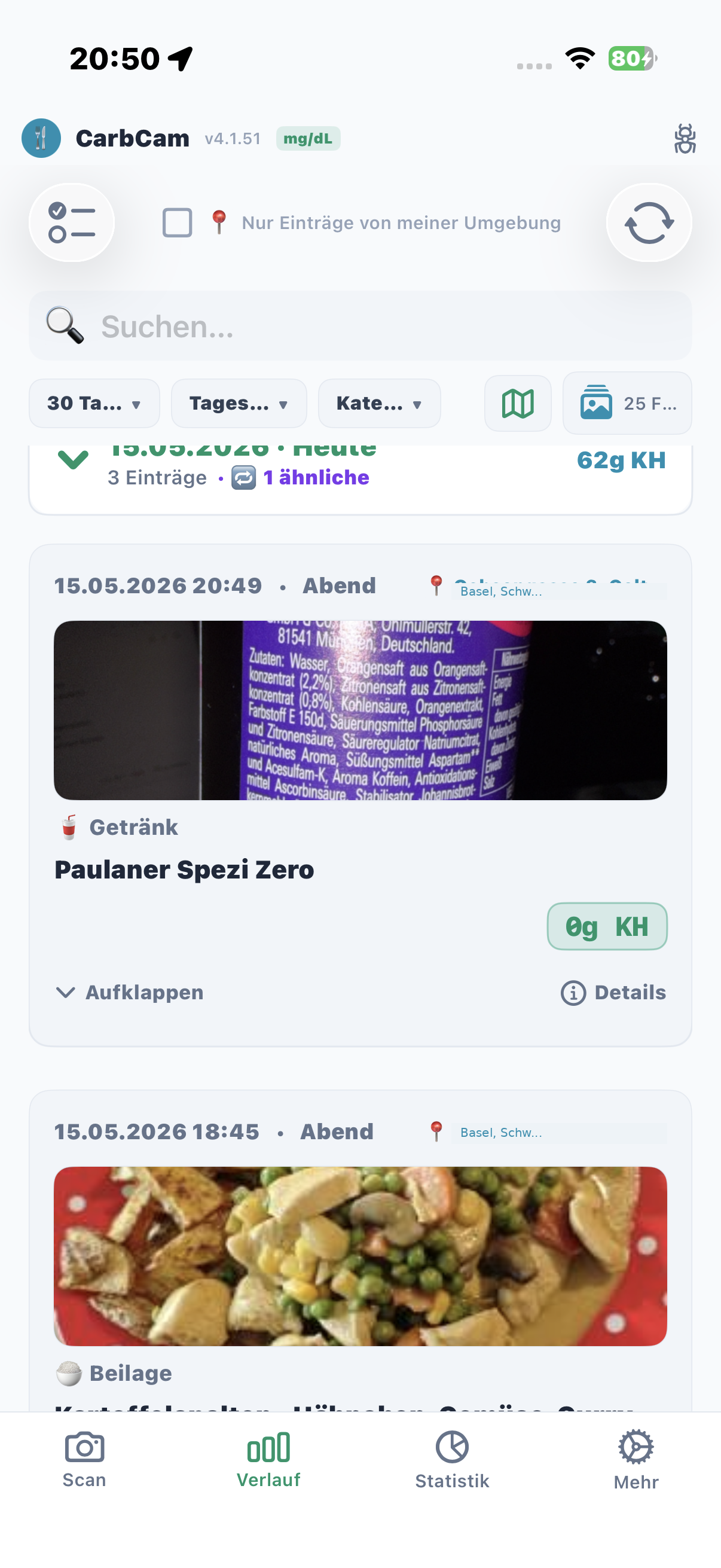
Filtres
Filtra per data, franja horària, categoria, interval de valor nutricional o ubicació («només des d'aquí»), més cerca de text complet i filtres desats. En tocar el total d'HC del dia a la fila de la data, es mostren kcal, greix, proteïna i UGP en una finestra emergent. Diversos escaneigs es poden agrupar en un sol àpat. Pràctic per trobar, p. ex., tots els àpats de més de 60 g d'HC.
Pulsació llarga
Mantén premuda una entrada per obrir el menú contextual: editar, esborrar, compartir o cercar àpats similars.
Selecció múltiple
Activa el mode de selecció múltiple per esborrar o exportar diverses entrades alhora.
Àpats similars
Tria «Similars» al menú contextual: CarbCam et mostra entrades anteriors amb valors nutricionals comparables.
3, Pestanya d'estadístiques
Nivells de zoom
Tria el període: dia, setmana, mes o any. Llisca cap a l'esquerra/dreta per desplaçar el període.
Resum
A dalt de la pestanya veus els totals i les mitjanes d'HC, kcal, UGP, greix i proteïna del període triat.
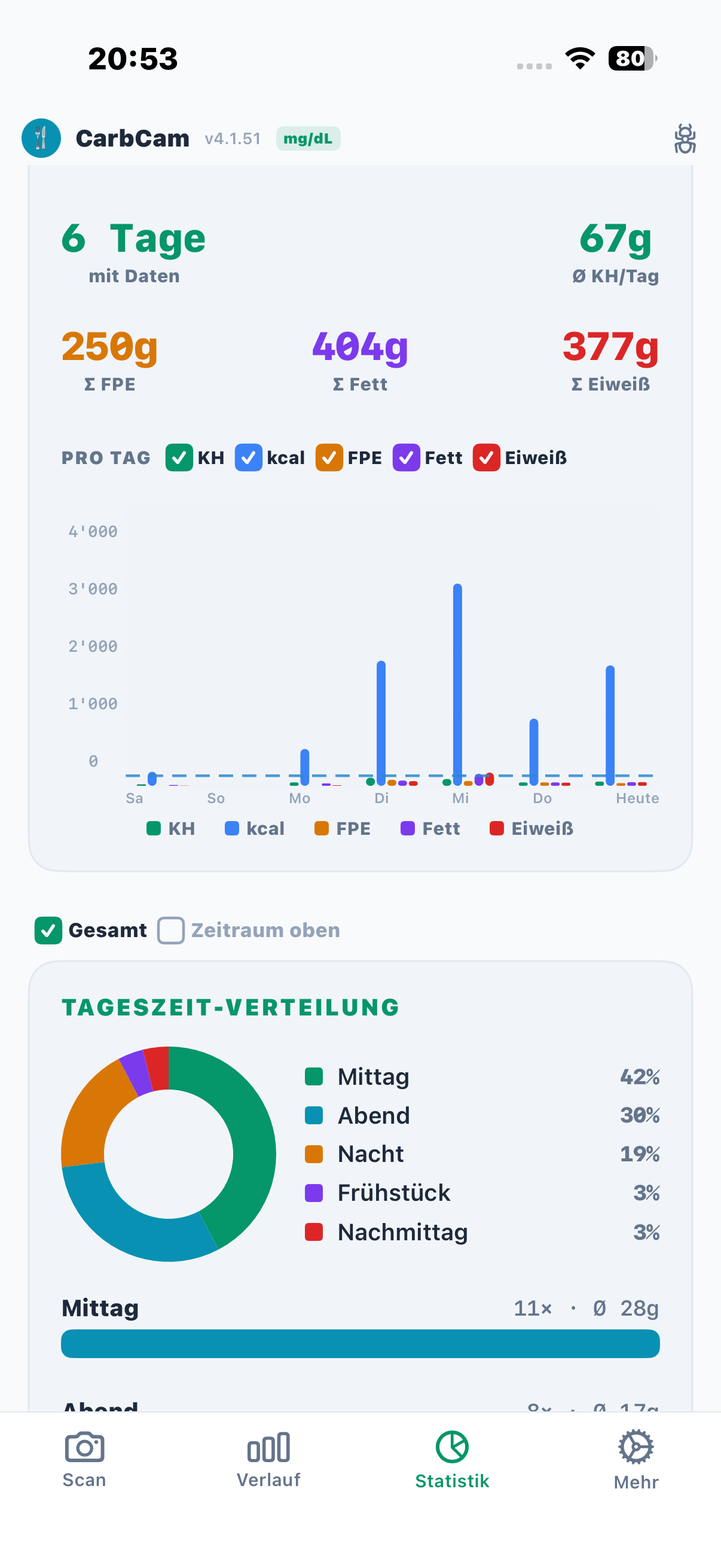
Gràfic de tendències
El gràfic mostra l'evolució dels valors nutricionals al llarg del període triat. Toca un punt de dades per veure'n els detalls.
Valors nutricionals per franja horària
Dividits en esmorzar, dinar, sopar i snacks: així detectes patrons en els teus hàbits alimentaris.
Patrons de cap de setmana
CarbCam compara el cap de setmana amb els dies laborables i et mostra en quins dies menges de mitjana més HC o kcal.
4, Pestanya d'ajustos
Els ajustos es divideixen en onze categories:
Ajustos de Nightscout
URL de Nightscout, secret API, unitat de glucèmia (mg/dl o mmol/l), pujada de treatments activada/desactivada. Funciona amb qualsevol instància de Nightscout: ideal amb Managed Nightscout de ns.10be.de.
Proveïdor d'IA
Proveïdor predeterminat, clau API pròpia, selecció de model, llengua del prompt.
Subscripció
Estat de la subscripció, crèdits, restaurar compres, cancel·lació.
Presentació
Mode fosc, llengua, unitats (g/oz), ordenació.
Dades & actualitzacions
Exportació (CSV/JSON), comprovació d'actualitzacions, reinici de l'app / esborrar totes les dades.
Objectius diaris
Fixar objectius d'HC, kcal i UGP per dia per a l'avaluació d'estadístiques.
Reconeixement de similituds
Ajustar els llindars per al reconeixement de similituds a l'historial.
Biblioteques de codi obert
Llista de totes les biblioteques de codi obert utilitzades i les seves llicències.
Pont amb AAPS
Detectar apps de tercers com AAPS, AAPS PumpControl o AAPS-Client: els treatments es pugen directament a través d'AAPS en lloc d'enviar-los en paral·lel a Nightscout.
Qualitat de la glucèmia
Llindars propis per a les zones de glucèmia molt bona / correcta / fora de rang: es té en compte a l'estadística, al mode metge i a la superposició de corbes de glucèmia.
Fonts científiques
Estudis enllaçats sobre l'estimació d'hidrats de carboni, les UGP, l'índex glucèmic i els perfils d'acció de la insulina: consultables a l'app.