CarbCam: Wycieczka
Przewodnik po wszystkich czterech zakładkach aplikacji, od skanowania, przez historię i statystyki, aż po ustawienia.
1, Zakładka Scan
Robienie zdjęcia
Dotknij wyzwalacza, aby zrobić zdjęcie posiłku. Aparat otwiera się w trybie pionowym; obróć urządzenie, jeśli wolisz tryb poziomy.
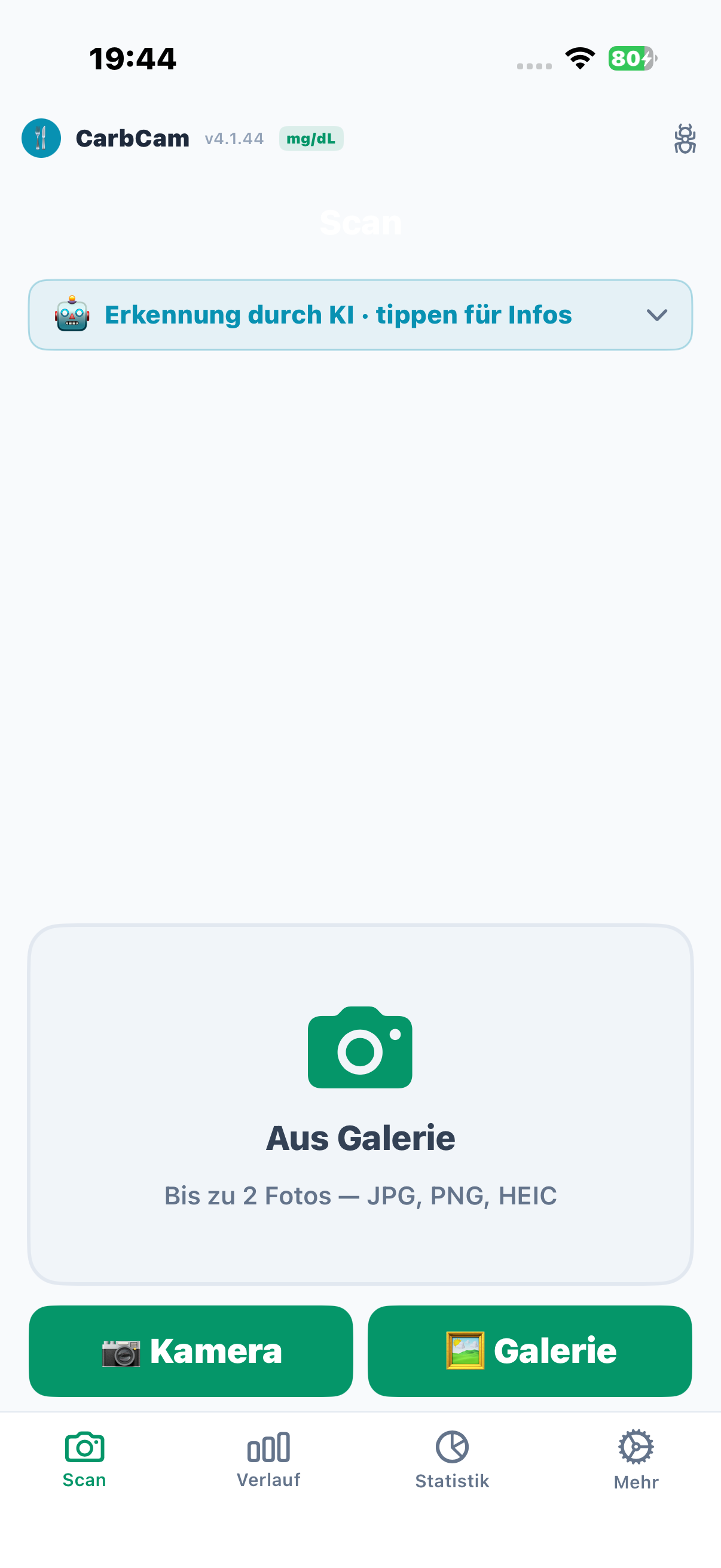
Galeria
Alternatywnie wybierz istniejące zdjęcie z galerii za pomocą ikony obok wyzwalacza.
Automatyczne rozpoznawanie kodów kreskowych
CarbCam rozpoznaje kody kreskowe automatycznie na zrobionym zdjęciu. Gdy kod kreskowy zostanie wykryty, aplikacja wyświetla okno dialogowe: wybierasz, czy wyszukać wartości odżywcze w Open Food Facts i USDA, czy przeanalizować zdjęcie za pomocą AI. W przypadku produktów gotowych AI dodatkowo odczytuje tabelę wartości odżywczych i rozróżnia „na 100 g“ od „na porcję“.
Kadrowanie
Po zrobieniu zdjęcia otwiera się ekran kadrowania. Przytnij zdjęcie do talerza, to znacznie poprawia rozpoznawanie.
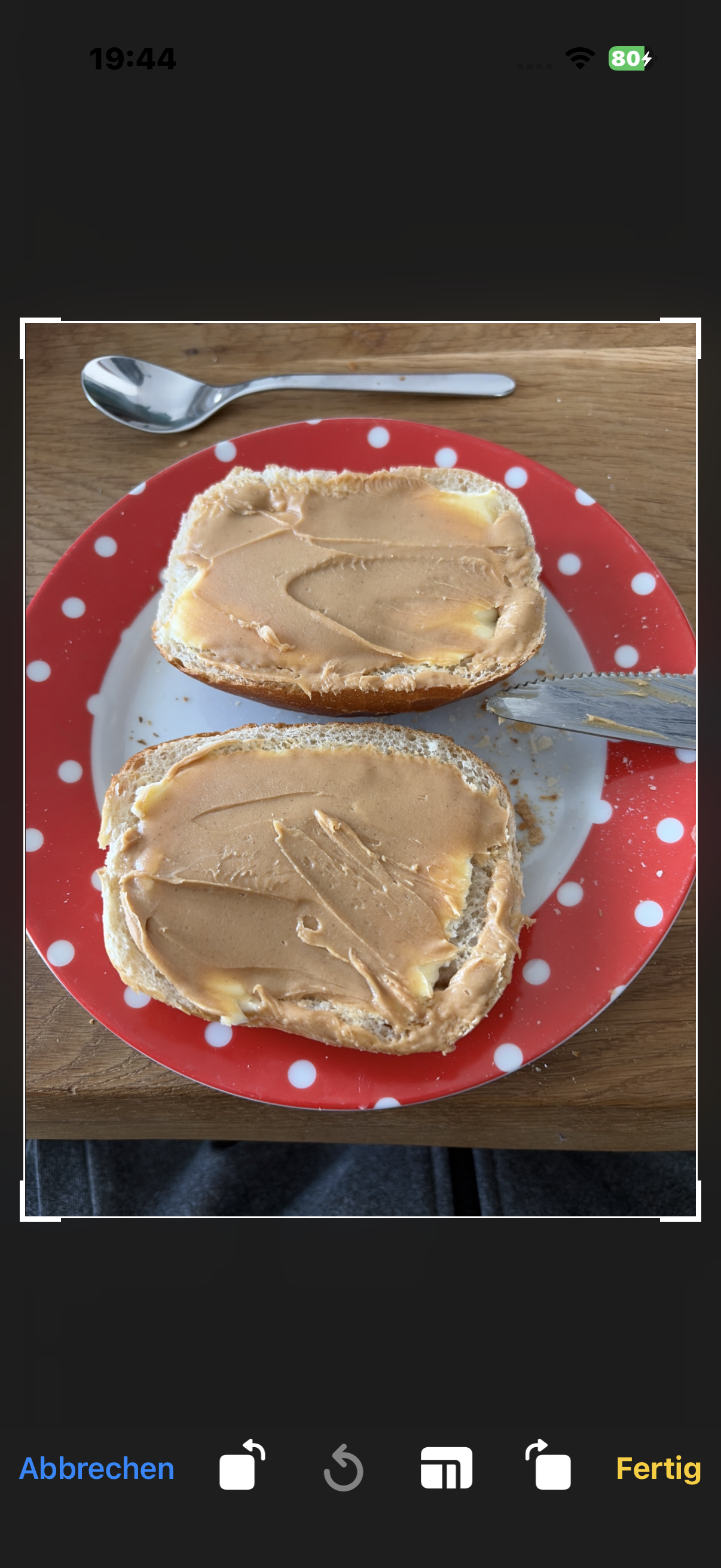
Zaznacz obiekt odniesienia
Dotknij zdjęcia i zaznacz obiekt skali (kostkę do gry, monetę lub znacznik AR). AI używa go jako odniesienia wielkości i nie liczy go jako węglowodany.
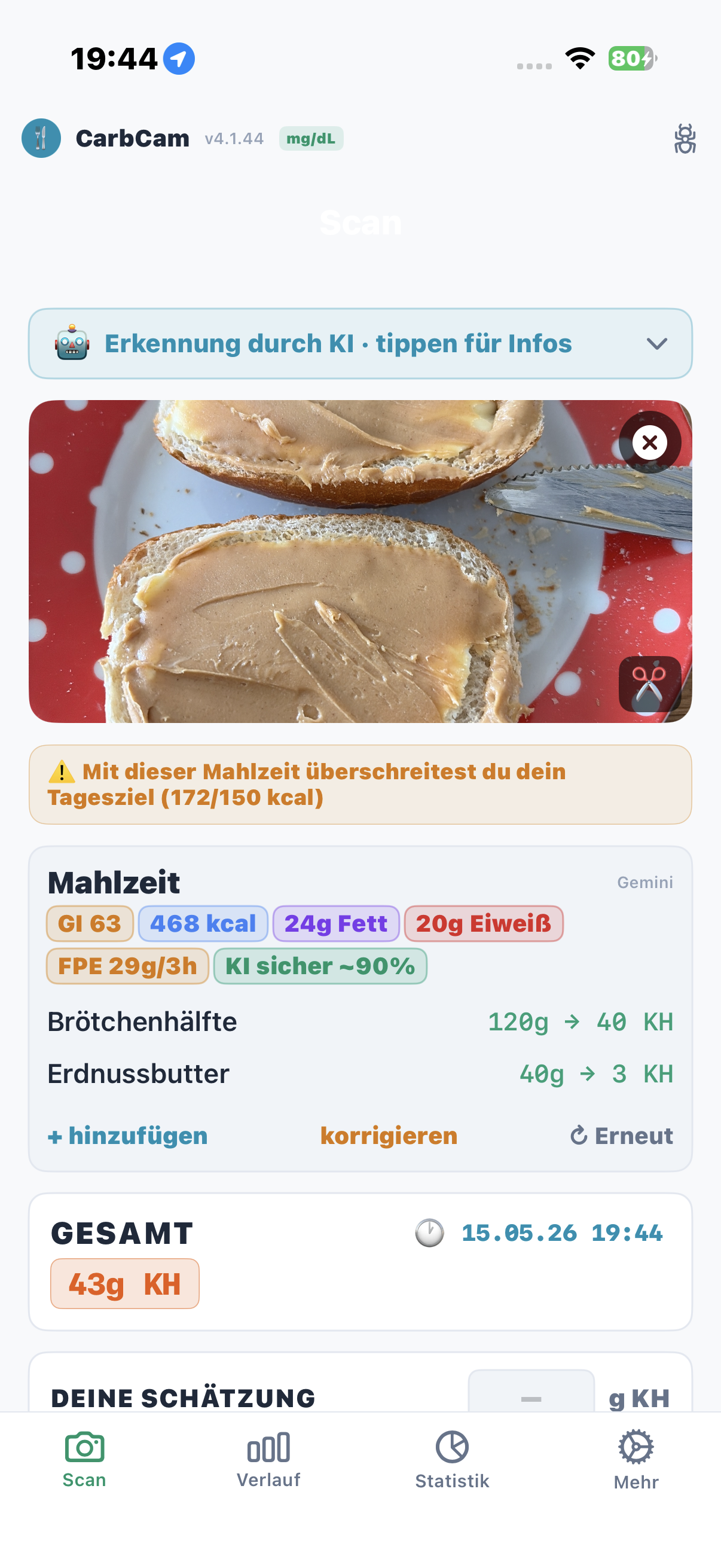
Rozpoznawanie & wartości
CarbCam wyświetla wynik jako kompaktową kartę ze wszystkimi wartościami odżywczymi:
- KH: węglowodany w gramach
- kcal: kalorie
- FPE: jednostki tłuszczowo-białkowe
- Tłuszcz: tłuszcz w gramach
- Białko: białko w gramach
Akcje
Pod wynikiem znajdziesz:
- Zapisz, zapisuje wpis w historii (i opcjonalnie w Nightscout)
- Edytuj, ręczna korekta węglowodanów, tłuszczu, białka
- Analizuj ponownie, wyślij to samo zdjęcie ponownie do AI
- Koryguj, opisz błędnie rozpoznane produkty tekstem, aby AI rozpoznała je poprawnie przy następnej próbie
- Odrzuć, usuń zdjęcie i wynik
2, Zakładka Historia
Lista chronologiczna
Wszystkie zapisane posiłki pojawiają się chronologicznie, najnowsze na górze. Każdy wiersz pokazuje miniaturę, tytuł, węglowodany i znacznik czasu.
Wykres BG (Nightscout)
Jeśli połączenie z Nightscout jest aktywne, CarbCam ładuje dane poziomu glukozy z Nightscout i wyświetla krzywą BG pod każdym posiłkiem (wokół posiłku, okno czasowe zależne od platformy). Dzięki temu możesz analizować trend BG po posiłku bezpośrednio na podstawie danych z Nightscout.
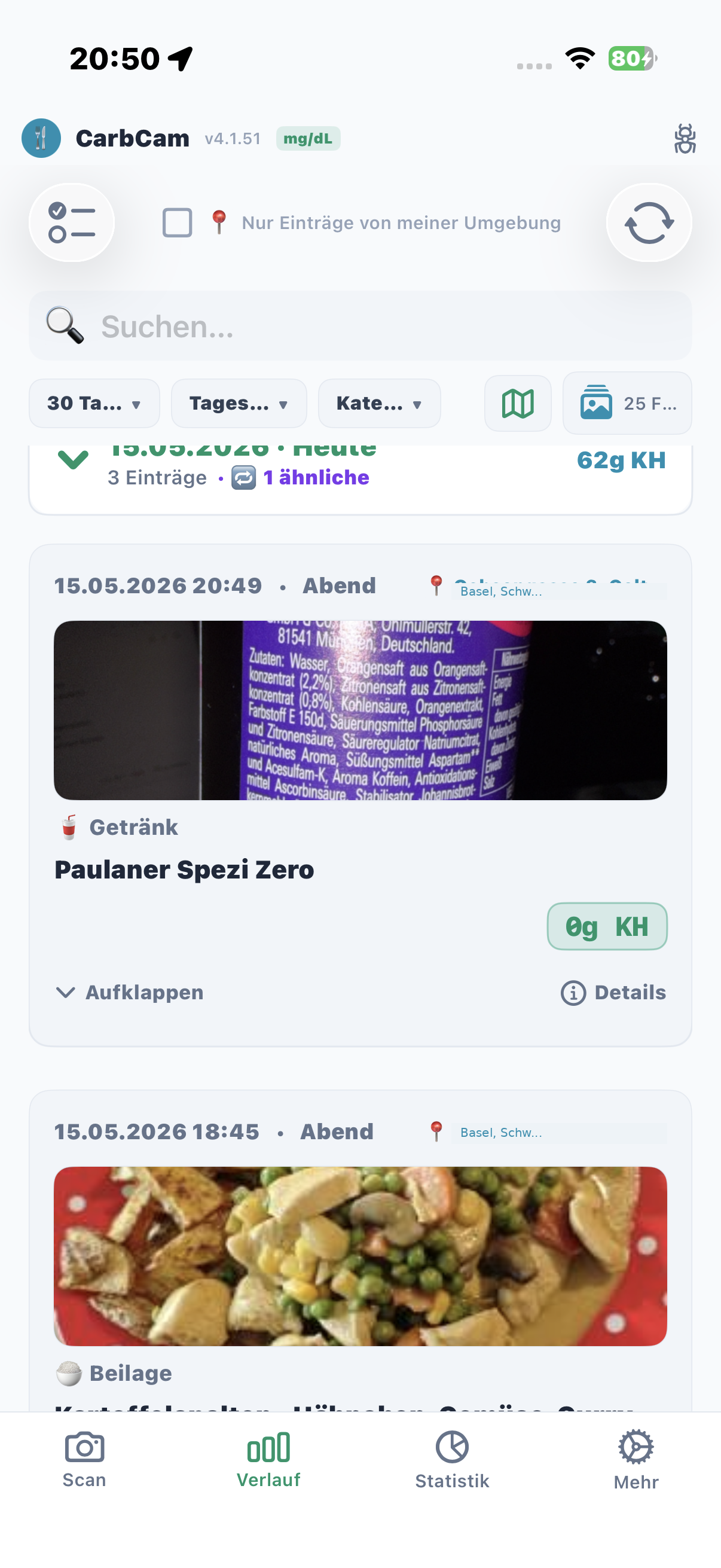
Filtr
Filtruj według daty, pory dnia, kategorii, zakresu wartości odżywczych lub lokalizacji („tylko stąd“), a także wyszukiwanie pełnotekstowe i zapisane filtry. Dotknięcie dziennej sumy KH w wierszu daty pokazuje kcal, tłuszcz, białko i FPE w oknie podręcznym. Kilka skanów można pogrupować w jeden posiłek. Przydatne np. do znalezienia wszystkich posiłków powyżej 60 g węglowodanów.
Długie przytrzymanie
Przytrzymaj wpis, aby otworzyć menu kontekstowe: edytuj, usuń, udostępnij lub szukaj podobnych posiłków.
Wielokrotny wybór
Aktywuj tryb wielokrotnego wyboru, aby jednocześnie usunąć lub wyeksportować wiele wpisów.
Podobne posiłki
Wybierz „Podobne“ w menu kontekstowym, CarbCam pokaże wcześniejsze wpisy o porównywalnych wartościach odżywczych.
3, Zakładka Statystyki
Poziom powiększenia
Wybierz okres: Dzień, Tydzień, Miesiąc lub Rok. Przesuń w lewo/prawo, aby zmienić okres.
Podsumowanie
U góry zakładki widzisz sumy i średnie dla węglowodanów, kcal, FPE, tłuszczu i białka w wybranym okresie.
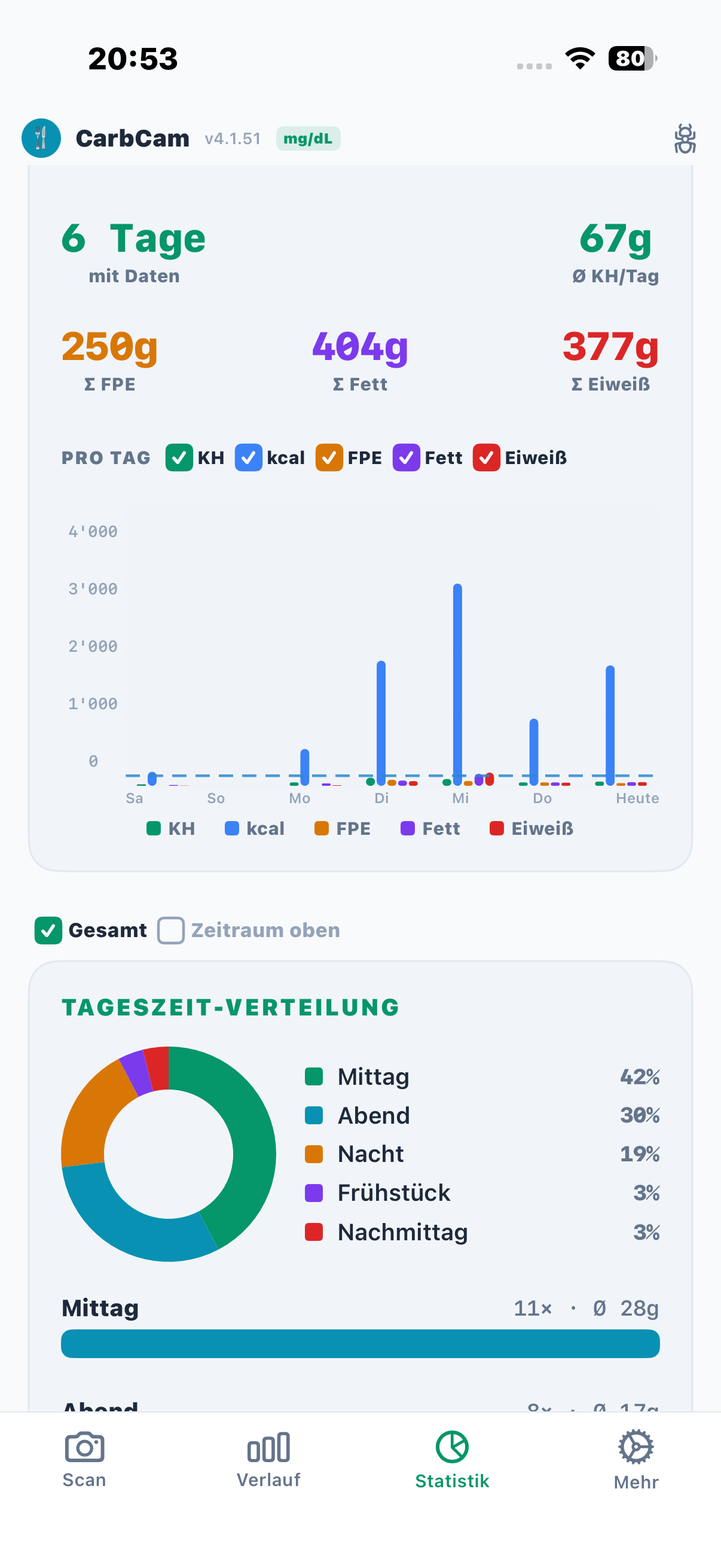
Wykres trendów
Wykres pokazuje przebieg wartości odżywczych w wybranym okresie. Dotknij punktu danych, aby zobaczyć szczegóły.
Wartości odżywcze według pory dnia
Podzielone na śniadanie, obiad, kolację i przekąski, dzięki temu rozpoznasz wzorce w swoich nawykach żywieniowych.
Wzorzec weekendowy
CarbCam porównuje weekend i dni robocze i pokazuje, w które dni średnio jesz więcej KH lub kcal.
4, Zakładka Ustawienia
Ustawienia są podzielone na jedenaście kategorii:
Ustawienia Nightscout
URL Nightscout, API-Secret, jednostka BG (mg/dl lub mmol/l), włączanie/wyłączanie przesyłania Treatment. Działa z każdą instancją Nightscout, idealnie z zarządzanym Nightscout od ns.10be.de.
Dostawca AI
Domyślny dostawca, własny klucz API, wybór modelu, język promptu.
Subskrypcja
Status subskrypcji, kredyty, przywrócenie zakupów, rezygnacja.
Wygląd
Tryb ciemny, język, jednostki (g/oz), sortowanie.
Dane & aktualizacja
Eksport (CSV/JSON), sprawdzenie aktualizacji, reset aplikacji / usunięcie wszystkich danych.
Cele dzienne
Ustalanie dziennych celów węglowodanów, kcal i FPE dla analizy statystyk.
Wykrywanie podobieństwa
Dostosowanie progów rozpoznawania podobieństwa w historii.
Biblioteki Open Source
Lista wszystkich używanych bibliotek Open Source i licencji.
Most AAPS
Wykrywanie aplikacji innych firm jak AAPS, AAPS PumpControl czy AAPS Client, leczenie jest przesyłane bezpośrednio przez AAPS zamiast równolegle do Nightscout.
Jakość BG
Własne progi dla stref BG bardzo dobrze / akceptowalnie / poza zakresem, uwzględniane w statystykach, trybie Doctor i nakładce krzywych BG.
Źródła naukowe
Powiązane badania dotyczące szacowania węglowodanów, FPE, indeksu glikemicznego i profili działania insuliny, dostępne w aplikacji.