CarbCam: Tur Aplikasi
Panduan menyeluruh untuk keempat tab di aplikasi: dari Pindai ke Riwayat, Statistik, dan Pengaturan.
1, Tab Pindai
Ambil foto
Ketuk tombol rana untuk mengambil foto makanan Anda. Kamera terbuka dalam mode potret; putar perangkat jika Anda lebih suka lanskap.
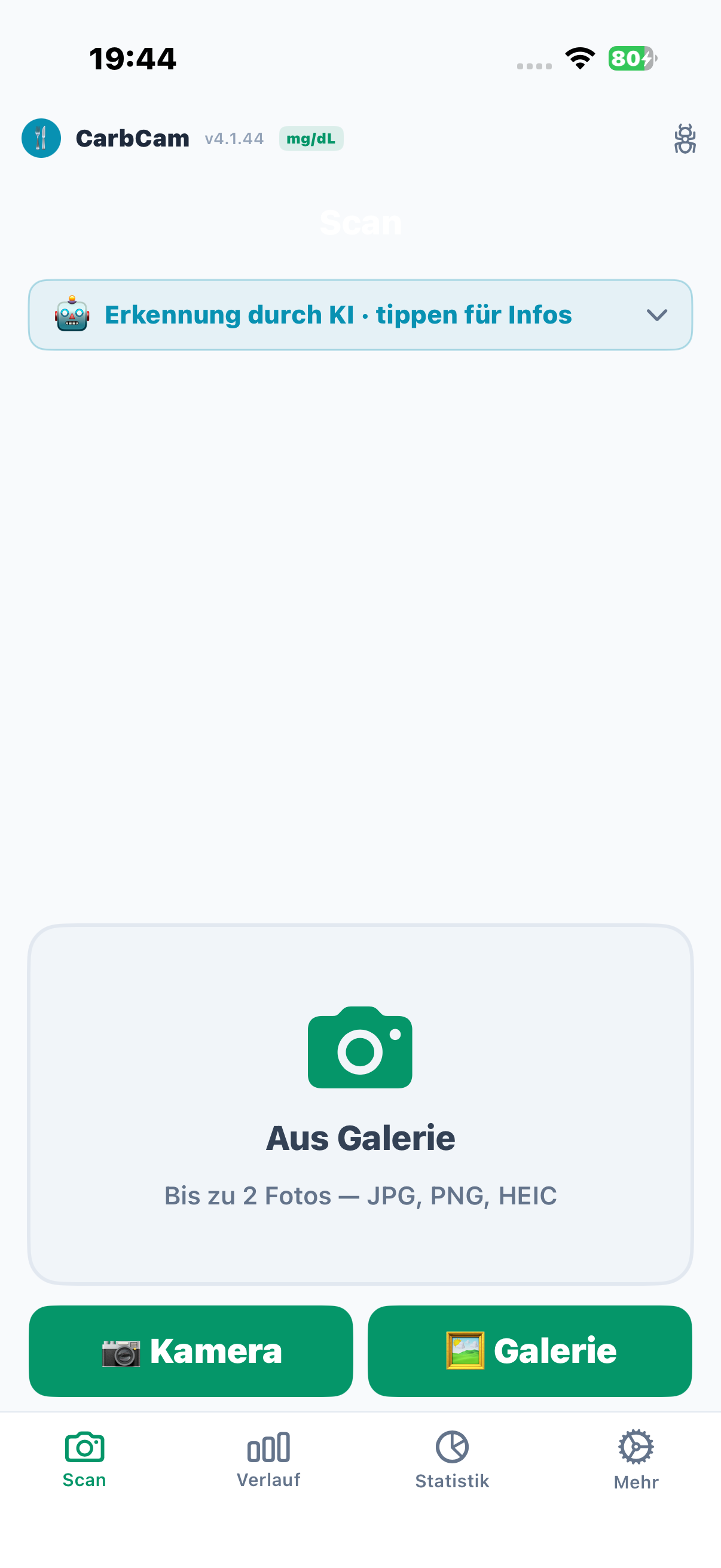
Galeri
Sebagai alternatif, pilih foto yang sudah ada dari galeri Anda menggunakan ikon gambar di samping tombol rana.
Barcode
CarbCam mendeteksi barcode secara otomatis dalam foto yang diambil. Ketika barcode terdeteksi, aplikasi menampilkan dialog, Anda memilih apakah akan mencari nilai gizi melalui Open Food Facts dan USDA atau menganalisis foto dengan AI. Untuk produk kemasan, AI juga membaca tabel nilai gizi dan membedakan “per 100 g” dari “per porsi”.
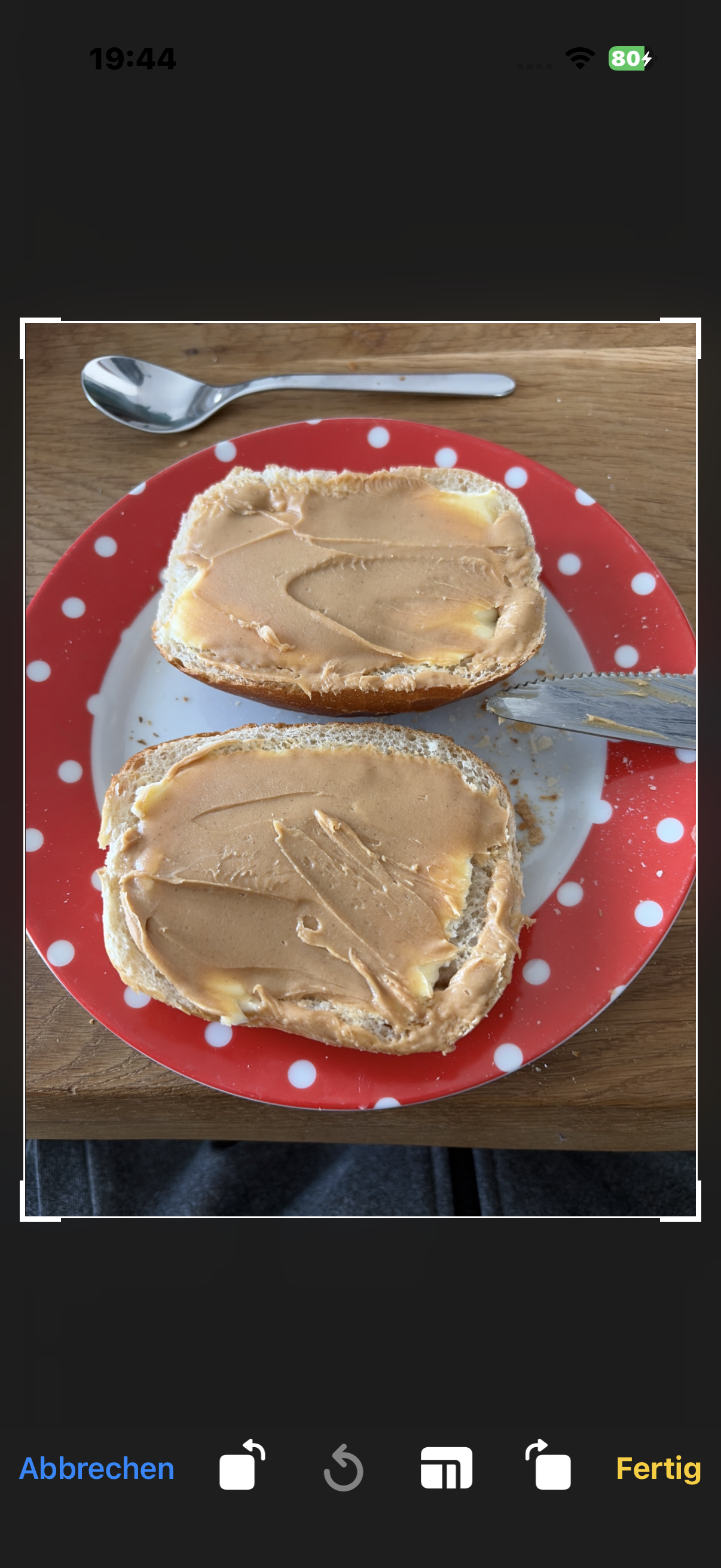
Pangkas
Setelah mengambil foto, layar pemangkasan terbuka. Pangkas gambar hingga sebatas piring, ini secara signifikan meningkatkan akurasi pengenalan.
Tandai objek referensi
Ketuk foto dan tandai objek skala (dadu, koin, atau penanda AR). AI menggunakannya sebagai referensi ukuran dan tidak menghitungnya sebagai karbohidrat.
Pengenalan & Nilai
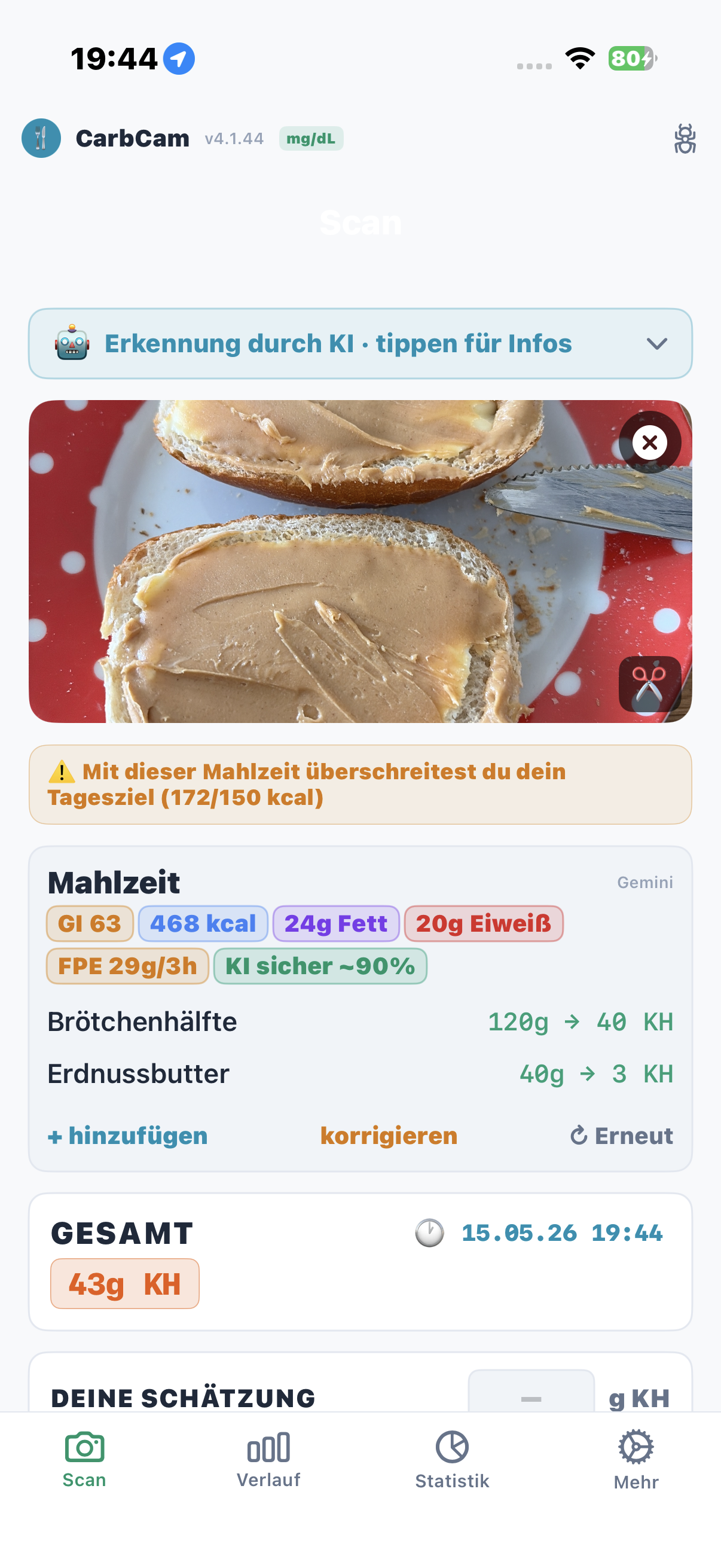
CarbCam menampilkan hasil sebagai kartu ringkas dengan semua nilai gizi:
- Carbs, karbohidrat dalam gram
- kcal, kalori
- FPU, unit lemak-protein
- Fat, lemak dalam gram
- Protein, protein dalam gram
Tindakan
Di bawah hasil Anda akan menemukan:
- Simpan, menyimpan entri di Riwayat (dan opsional di Nightscout)
- Edit, menyesuaikan karbohidrat, lemak, dan protein secara manual
- Analisis ulang, mengirim foto yang sama ke AI lagi
- Koreksi, jelaskan item yang salah dikenali dalam teks agar AI menangkapnya dengan benar pada percobaan berikutnya
- Buang, menghapus foto dan hasil
2, Tab Riwayat
Daftar kronologis
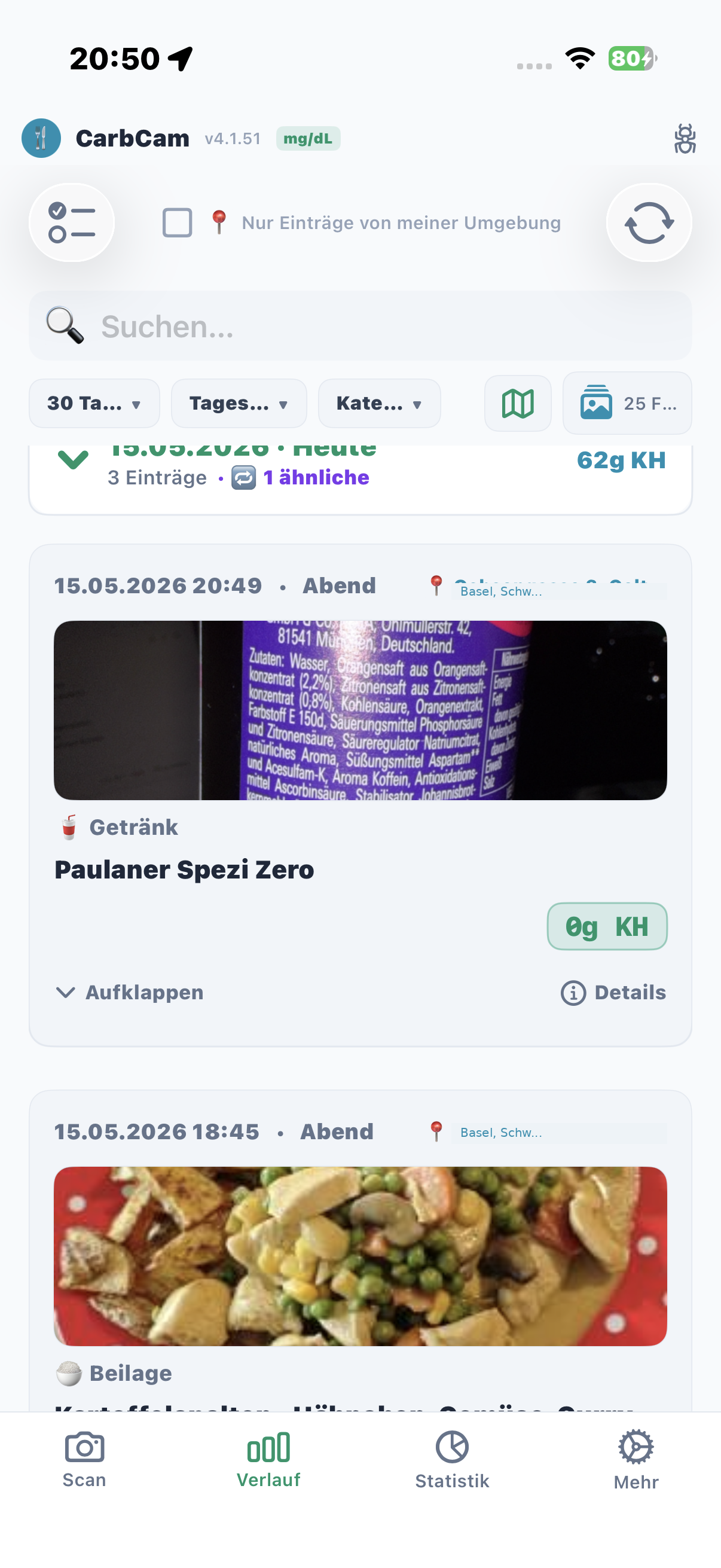
Semua makanan yang disimpan muncul dalam urutan kronologis, yang terbaru lebih dulu. Setiap baris menampilkan thumbnail, judul, karbohidrat, dan stempel waktu.
Grafik BG (Nightscout)
Jika koneksi Nightscout Anda aktif, CarbCam memuat data gula darah dari Nightscout dan menampilkan kurva BG di bawah setiap makanan (di sekitar waktu makan, jendela waktu bergantung platform). Ini memungkinkan Anda menganalisis tren BG pascamakan langsung dari data Nightscout Anda.
Filter
Filter berdasarkan tanggal, waktu, kategori, rentang nilai gizi, atau lokasi (“hanya dari sini”), ditambah pencarian teks lengkap dan filter tersimpan. Ketuk total karbohidrat harian di baris tanggal untuk menampilkan kkal, lemak, protein, dan FPU dalam popup. Beberapa pindaian dapat dikelompokkan menjadi satu makanan. Berguna untuk menemukan, mis., semua makanan dengan lebih dari 60 g karbohidrat.
Tekan Lama
Tekan lama sebuah entri untuk membuka menu konteks: Edit, Hapus, Bagikan, atau cari makanan serupa.
Pilihan Ganda
Aktifkan mode pilihan ganda untuk menghapus atau mengekspor beberapa entri sekaligus.
Makanan Serupa
Pilih “Serupa” dari menu konteks, CarbCam menampilkan entri sebelumnya dengan nilai gizi yang sebanding.
3, Tab Statistik
Tingkat Zoom
Pilih periode waktu: Hari, Minggu, Bulan, atau Tahun. Geser kiri/kanan untuk menggeser periode waktu.
Ringkasan
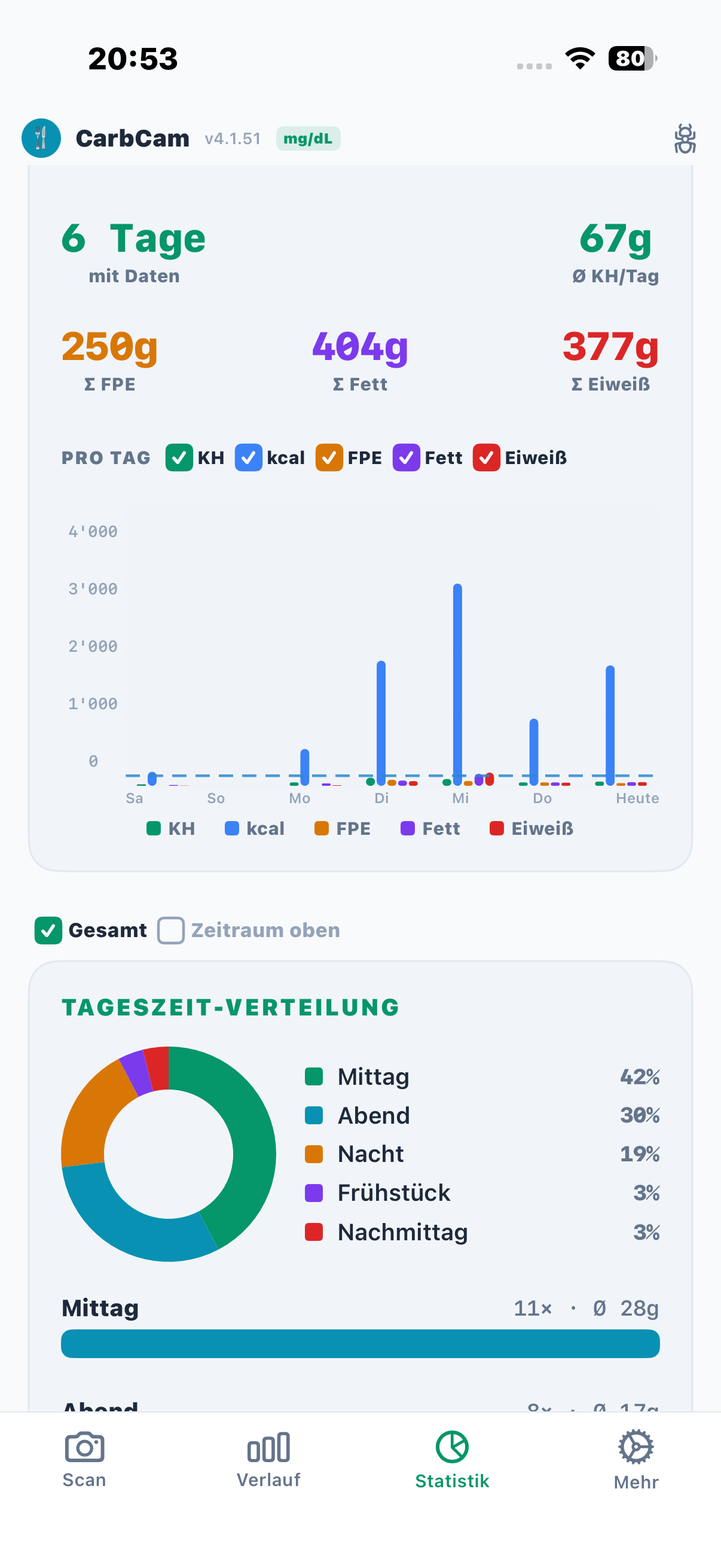
Di bagian atas tab Anda dapat melihat total dan rata-rata karbohidrat, kkal, FPU, lemak, dan protein untuk periode waktu yang dipilih.
Grafik Tren
Grafik menampilkan tren nilai gizi selama periode waktu yang dipilih. Ketuk sebuah titik data untuk detail.
Nilai Gizi berdasarkan Waktu
Dirinci menjadi sarapan, makan siang, makan malam, dan camilan, membantu Anda mengidentifikasi pola dalam kebiasaan makan Anda.
Pola Akhir Pekan
CarbCam membandingkan akhir pekan dan hari kerja serta menunjukkan pada hari mana Anda rata-rata makan lebih banyak karbohidrat atau kkal.
4, Tab Pengaturan
Pengaturan dibagi menjadi sebelas kategori:
Nightscout
URL Nightscout, API secret, satuan BG (mg/dl atau mmol/l), unggah perawatan aktif/nonaktif. Bekerja dengan instans Nightscout mana pun, ideal dengan Managed Nightscout dari ns.10be.de.
Penyedia AI
Penyedia bawaan, API key kustom, pemilihan model, bahasa prompt.
Langganan
Status langganan, kredit, pulihkan pembelian, pembatalan.
Tampilan
Mode gelap, bahasa, satuan (g/oz), pengurutan.
Data & Pembaruan
Ekspor (CSV/JSON), pemeriksaan pembaruan, reset aplikasi / hapus semua data.
Target Harian
Setel target karbohidrat, kkal, dan FPU harian untuk evaluasi Statistik.
Deteksi kesamaan
Sesuaikan ambang batas untuk deteksi kemiripan di Riwayat.
Pustaka Sumber Terbuka
Daftar semua pustaka sumber terbuka dan lisensi yang digunakan.
Jembatan AAPS
Deteksi aplikasi pihak ketiga seperti AAPS, AAPS PumpControl atau AAPS Client, perawatan diunggah langsung melalui AAPS alih-alih mendorong secara paralel ke Nightscout.
Kualitas BG
Ambang batas Anda sendiri untuk zona BG sangat baik / oke / di luar rentang, masuk ke statistik, mode Dokter dan overlay kurva BG.
Sumber Ilmiah
Studi tertaut tentang estimasi karbohidrat, FPE, indeks glikemik dan profil kerja insulin, dapat dibaca di aplikasi.