CarbCam: Tour por la App
Un recorrido por las cuatro pestañas de la aplicación, desde el escaneo, pasando por el historial y las estadísticas, hasta los ajustes.
1, Pestaña Scan
Tomar foto
Toca el disparador para hacer una foto de tu comida. La cámara se abre en formato vertical; gira el dispositivo si prefieres formato horizontal.
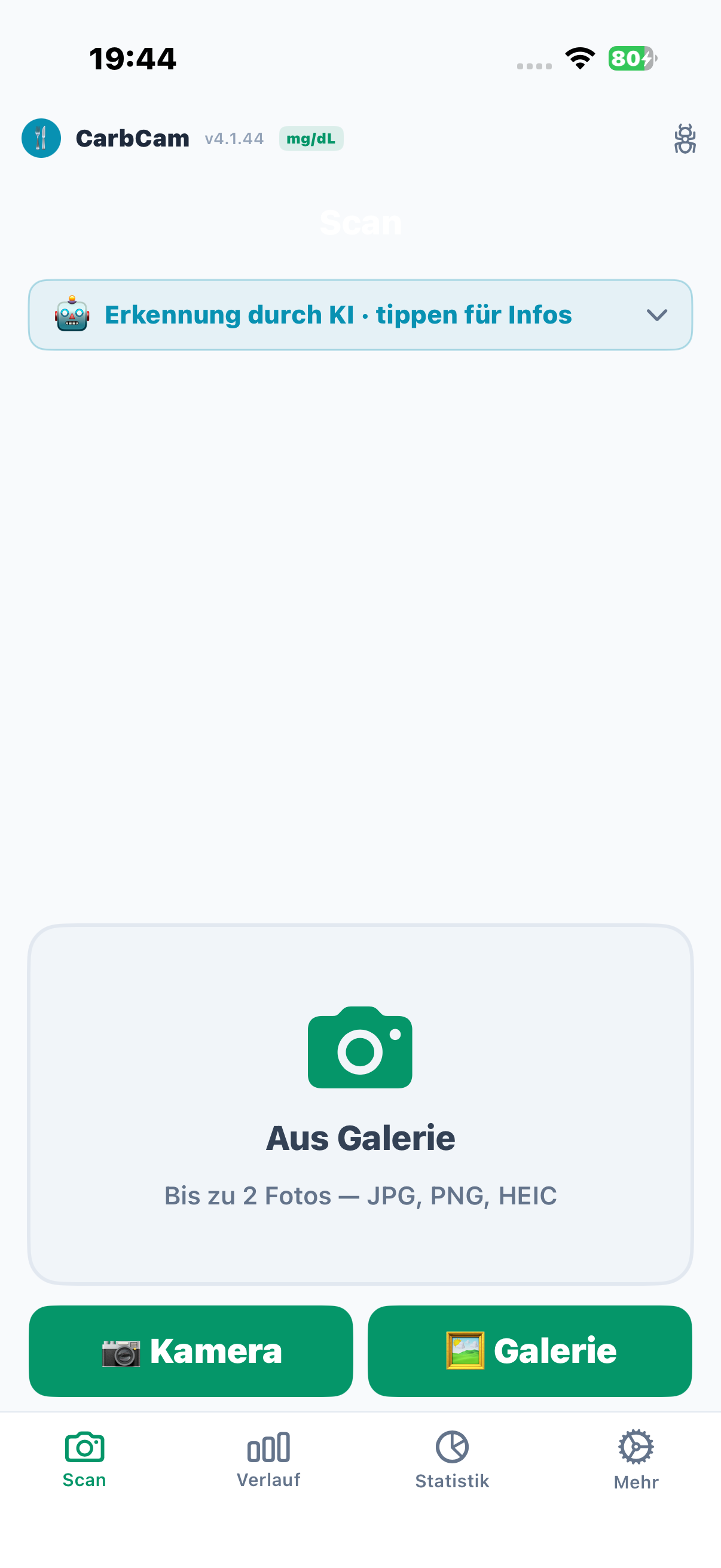
Galería
Alternativamente, selecciona una foto existente de tu galería a través del icono de imagen junto al disparador.
Código de barras
CarbCam detecta los códigos de barras automáticamente en la foto capturada. Cuando se detecta un código de barras, la app muestra un diálogo: tú eliges si buscar los valores nutricionales en Open Food Facts y USDA o analizar la foto con IA. En productos envasados, la IA además lee la tabla nutricional y distingue «por 100 g» de «por porción».
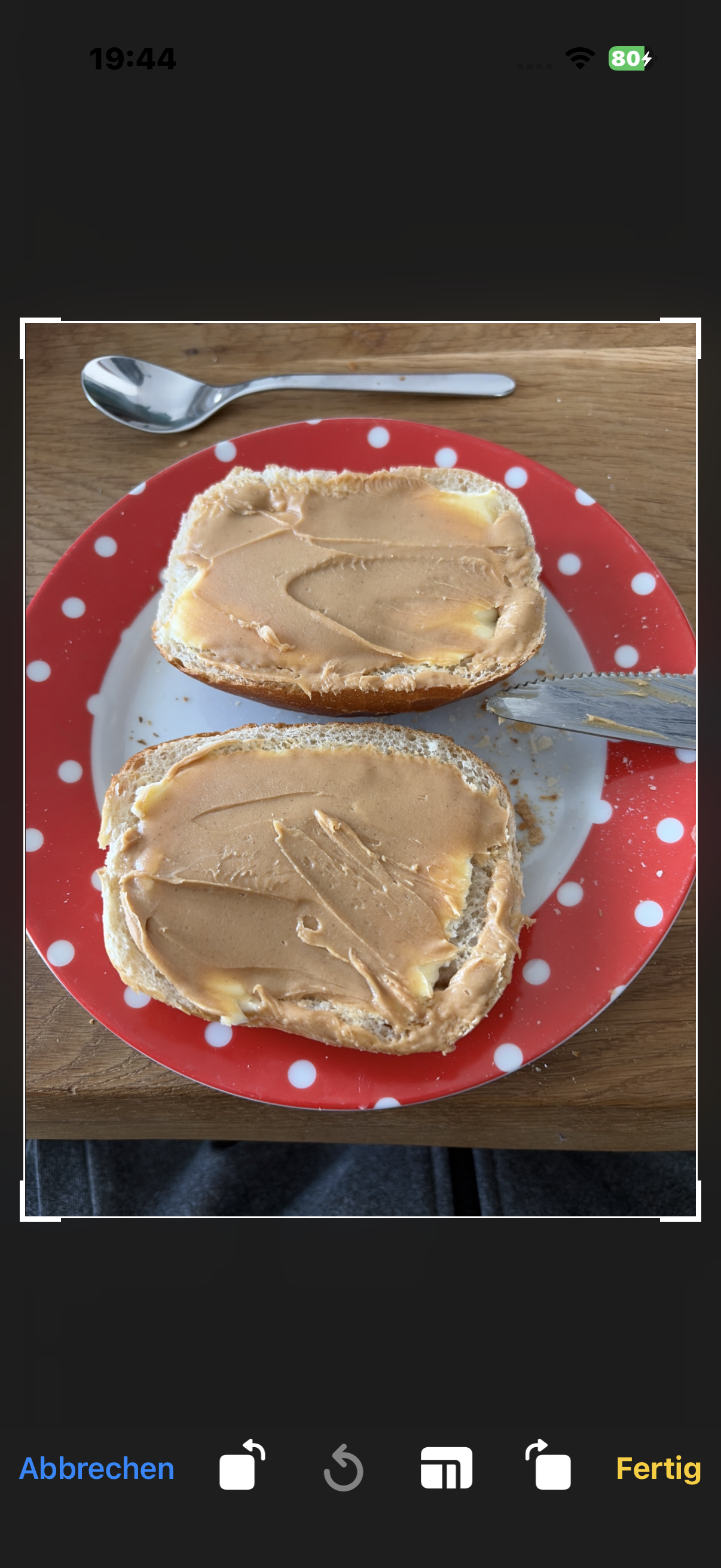
Recorte
Después de la foto se abre la pantalla de recorte. Recorta la imagen al plato, esto mejora significativamente el reconocimiento.
Marcar objeto de referencia
Toca la foto y marca un objeto de escala (un dado, una moneda o un marcador AR). La IA lo usa como referencia de tamaño y no lo cuenta como carbohidratos.
Reconocimiento y valores
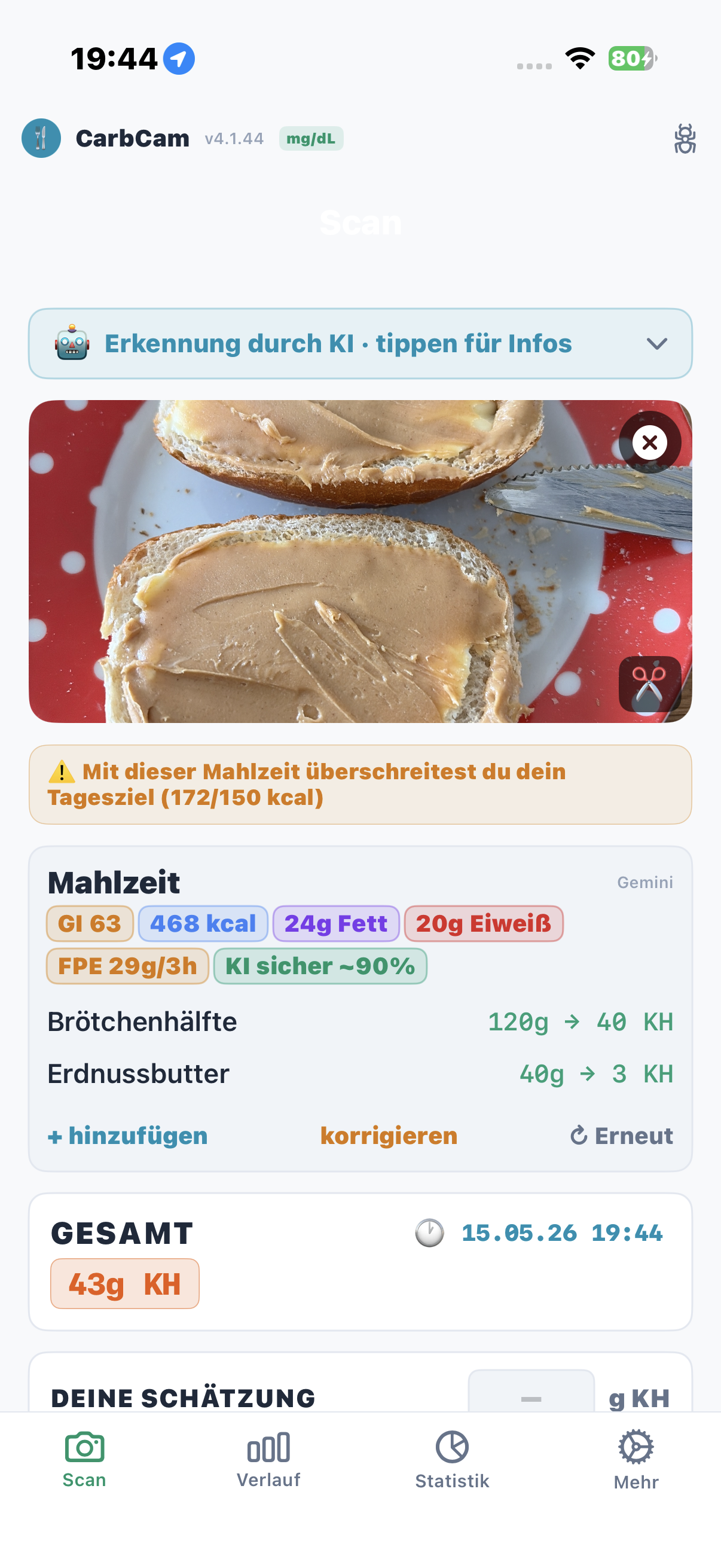
CarbCam muestra el resultado como una tarjeta compacta con todos los valores nutricionales:
- KH: Carbohidratos en gramos
- kcal: Calorías
- FPE: Unidades de grasa-proteína
- Grasa: Grasa en gramos
- Proteína: Proteína en gramos
Acciones
Debajo del resultado encontrarás:
- Guardar, almacena la entrada en el historial (y opcionalmente en Nightscout)
- Editar, ajustar KH, grasa, proteína manualmente
- Analizar de nuevo, enviar la misma foto de nuevo a la IA
- Corregir, describe los alimentos mal reconocidos en texto para que la IA los identifique correctamente en el siguiente intento
- Descartar, eliminar foto y resultado
2, Pestaña Historial
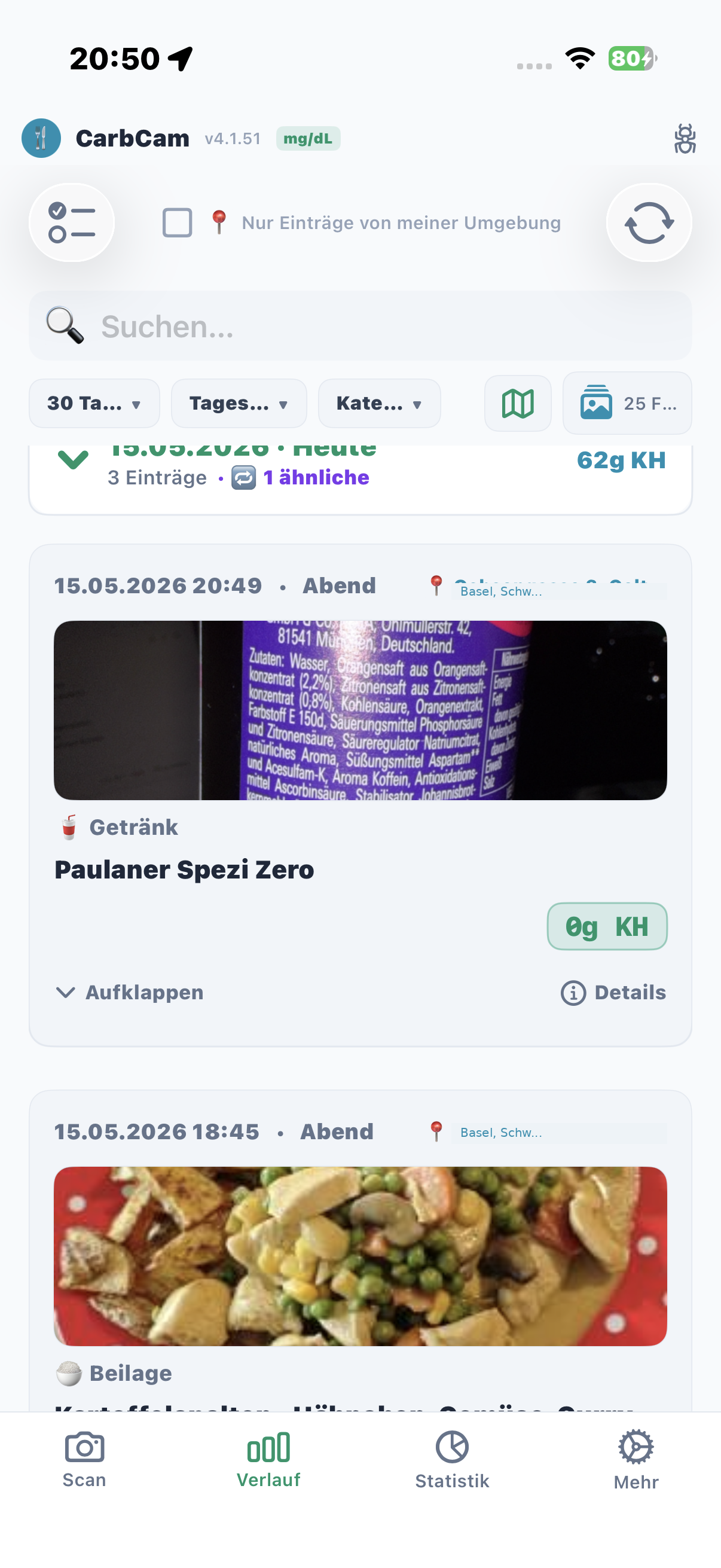
Lista cronológica
Todas las comidas guardadas aparecen en orden cronológico, las más recientes arriba. Cada fila muestra la imagen de vista previa, el título, los KH y la marca de tiempo.
Gráfico BG (Nightscout)
Si tu conexión Nightscout está activa, CarbCam carga los datos de glucosa desde Nightscout y muestra la curva BG debajo de cada comida (alrededor de la comida, ventana de tiempo dependiente de la plataforma). Así puedes analizar la tendencia BG post-comida directamente con tus datos de Nightscout.
Filtro
Filtra por fecha, franja horaria, categoría, rango de valores nutricionales o ubicación («solo desde aquí»), además de búsqueda de texto completo y filtros guardados. Al tocar el total diario de KH en la fila de fecha se muestran kcal, grasa, proteína y FPE en un popup. Varios escaneos pueden agruparse en una comida. Práctico para encontrar, por ejemplo, todas las comidas con más de 60 g KH.
Pulsación larga
Mantén pulsada una entrada para el menú contextual: Editar, Eliminar, Compartir o buscar comidas similares.
Selección múltiple
Activa el modo de selección múltiple para eliminar o exportar varias entradas a la vez.
Comidas similares
Selecciona «Similares» en el menú contextual, CarbCam te muestra entradas anteriores con valores nutricionales comparables.
3, Pestaña Stats
Nivel de zoom
Selecciona el período: Día, Semana, Mes o Año. Desliza a la izquierda/derecha para desplazar el período.
Resumen
En la parte superior de la pestaña verás los totales y promedios de KH, kcal, FPE, grasa y proteína del período seleccionado.
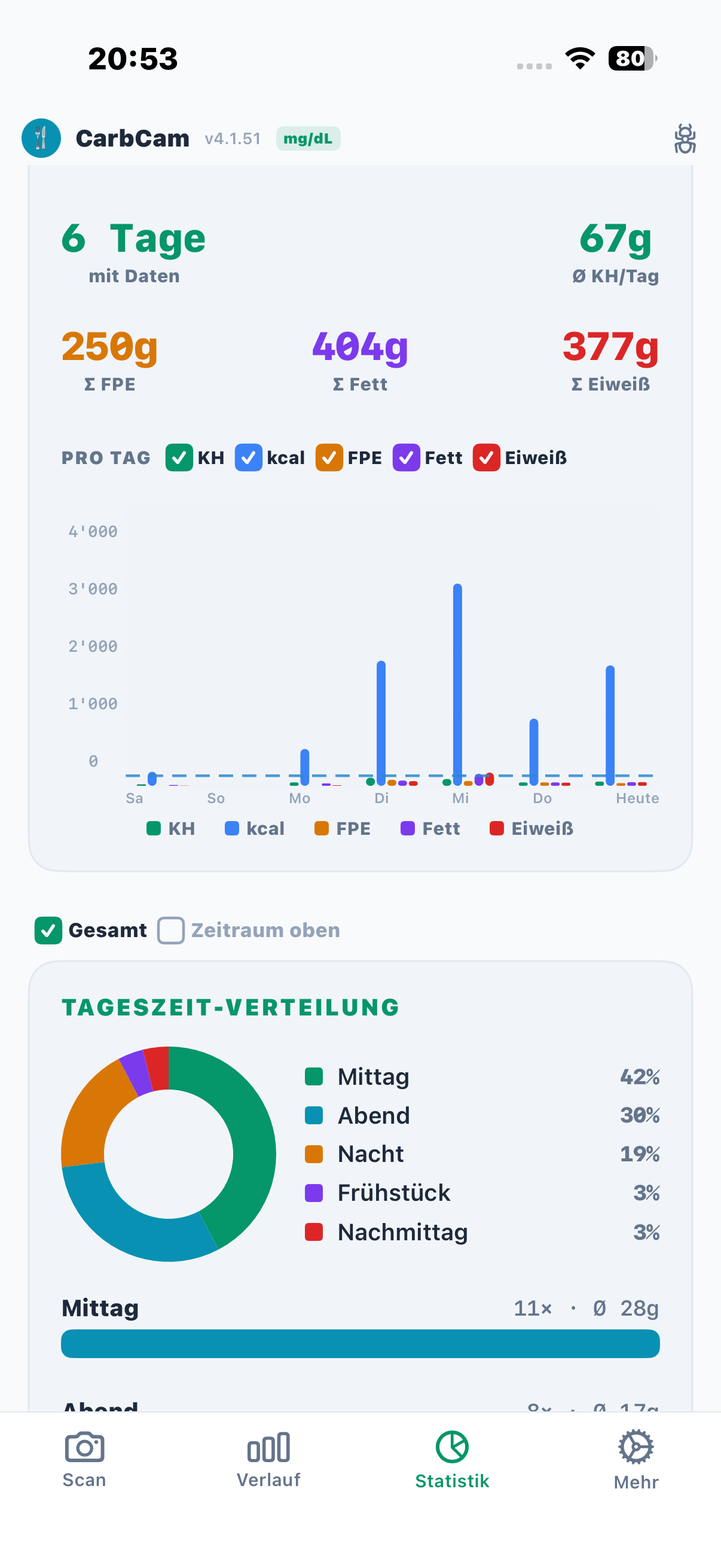
Gráfico de tendencias
El gráfico muestra la evolución de los valores nutricionales durante el período seleccionado. Toca un punto de datos para ver detalles.
Valores nutricionales por franja horaria
Dividido en desayuno, almuerzo, cena y snacks, así puedes reconocer patrones en tus hábitos alimenticios.
Patrón de fin de semana
CarbCam compara el fin de semana con los días laborables y te muestra en qué días comes de media más KH o kcal.
4, Pestaña Settings
Los ajustes están divididos en once categorías:
Ajustes de Nightscout
URL de Nightscout, API-Secret, unidad de BG (mg/dl o mmol/l), activar/desactivar carga de Treatment. Funciona con cualquier instancia de Nightscout, ideal con Managed Nightscout de ns.10be.de.
Proveedor de IA
Proveedor predeterminado, clave API propia, selección de modelo, idioma del prompt.
Suscripción
Estado de suscripción, créditos, restaurar compras, cancelación.
Apariencia
Modo oscuro, idioma, unidades (g/oz), ordenación.
Datos y actualización
Exportación (CSV/JSON), comprobación de actualizaciones, restablecer app / eliminar todos los datos.
Objetivos diarios
Establecer objetivos de KH, kcal y FPE por día para el análisis de Stats.
Detección de similitud
Ajustar umbrales para el reconocimiento de similitud en el historial.
Bibliotecas Open Source
Lista de todas las bibliotecas de código abierto utilizadas y sus licencias.
Puente AAPS
Detecta aplicaciones de terceros como AAPS, AAPS PumpControl o AAPS Client, los tratamientos se suben directamente vía AAPS en lugar de en paralelo a Nightscout.
Calidad BG
Tus propios umbrales para las zonas muy bien / aceptable / fuera de rango, se reflejan en estadísticas, modo Doctor y superposición de curvas BG.
Fuentes científicas
Estudios enlazados sobre estimación de carbohidratos, FPE, índice glucémico y perfiles de acción de la insulina, consultables en la app.