CarbCam:应用导览
带你了解应用中所有四个标签页:从扫描到历史记录、统计和设置。
1:扫描标签页
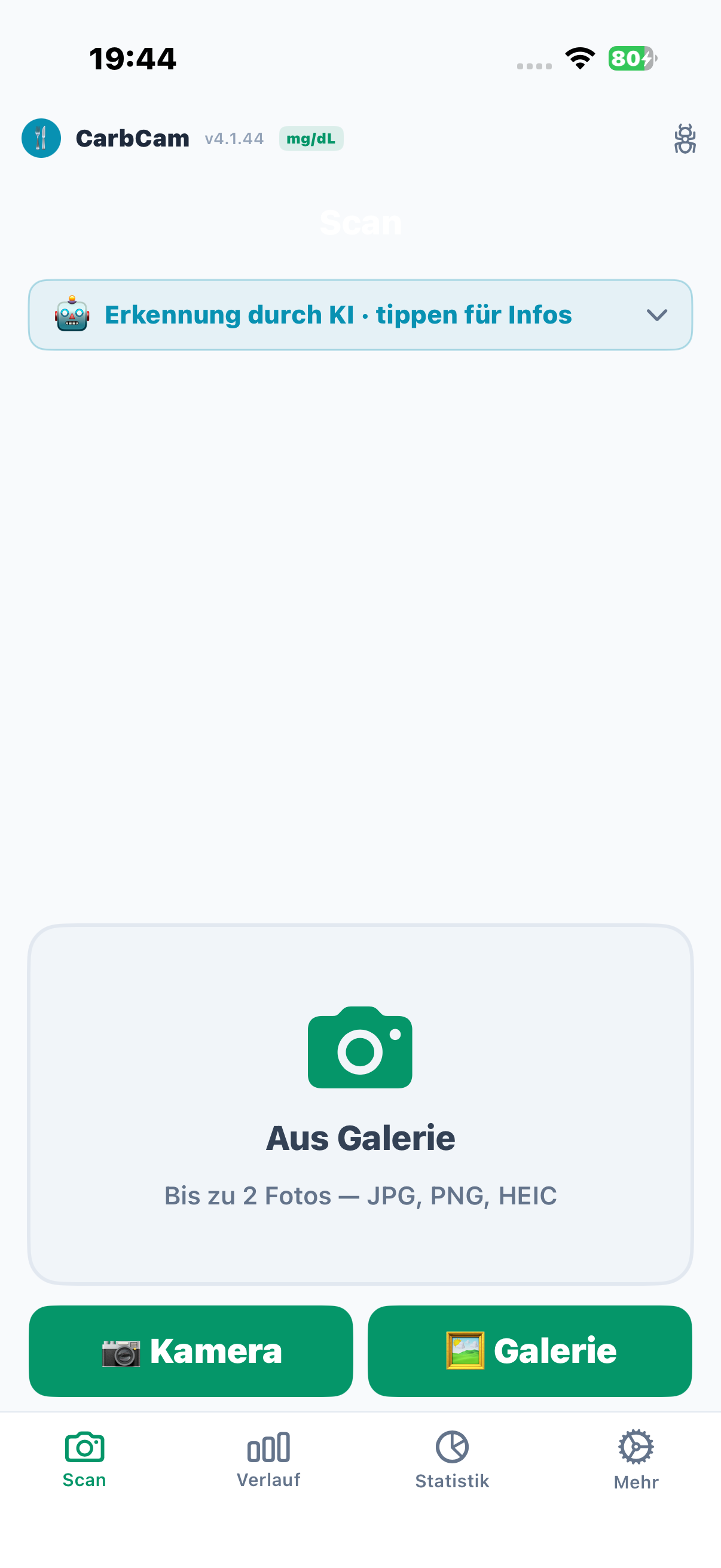
拍照
点击快门按钮拍摄你的一餐。 相机默认以竖屏模式打开;如果你更喜欢横屏,可以旋转设备。
相册
或者,你也可以使用快门按钮旁边的图片图标,从相册中选择一张现有照片。
条形码
CarbCam 会在拍摄的照片中自动检测条形码。检测到条形码时,应用会显示一个对话框,你可以选择通过 Open Food Facts 和 USDA 查询营养值,或让照片交由 AI 分析。对于包装食品,AI 还会读取营养成分表,并区分“每 100 克”和“每份”。
裁剪
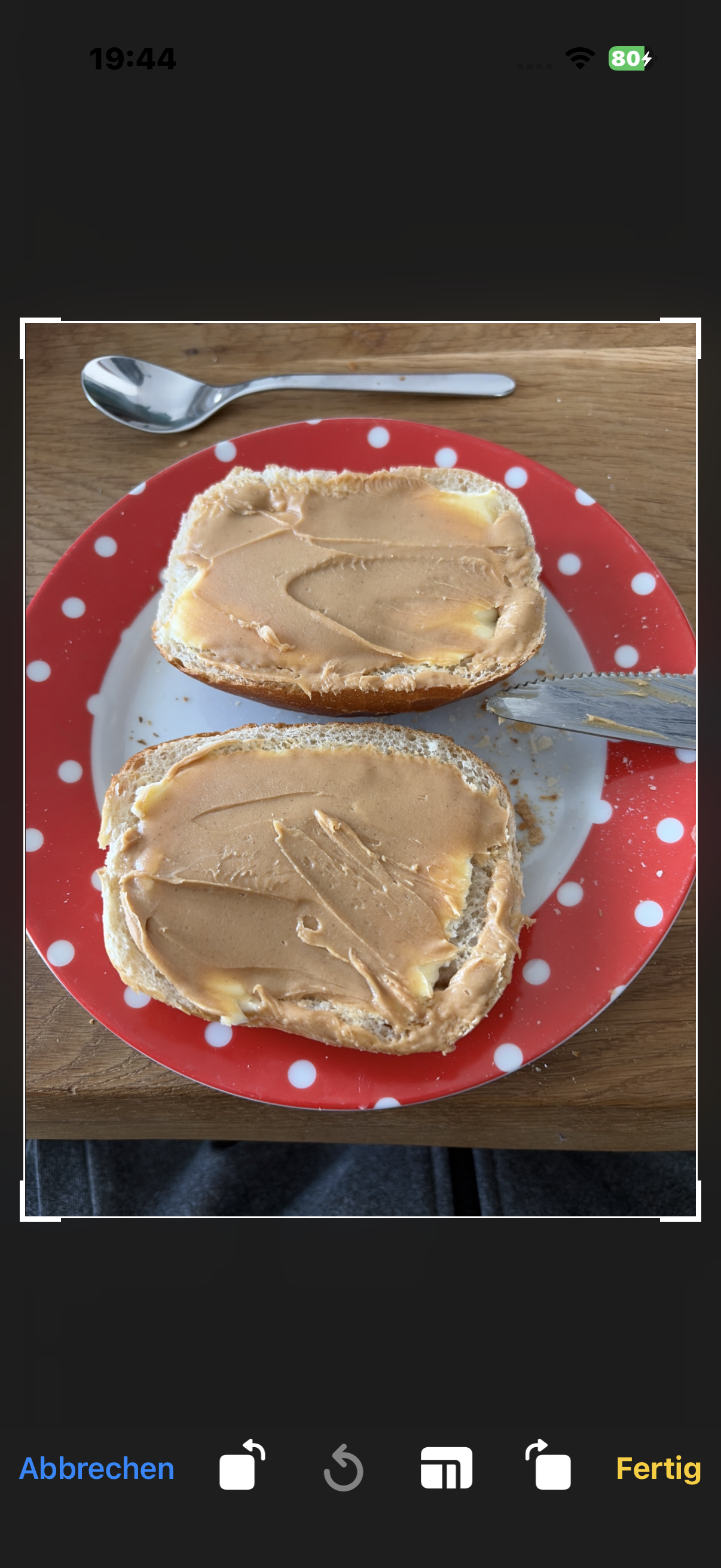
拍照后,会打开裁剪界面。 将图像裁剪到餐盘范围,这能显著提高识别准确度。
标记参照物
点击照片并标记一个比例参照物(骰子、硬币或 AR 标记)。AI 会将其作为尺寸参照,并且不会把它计入碳水化合物。
识别与数值
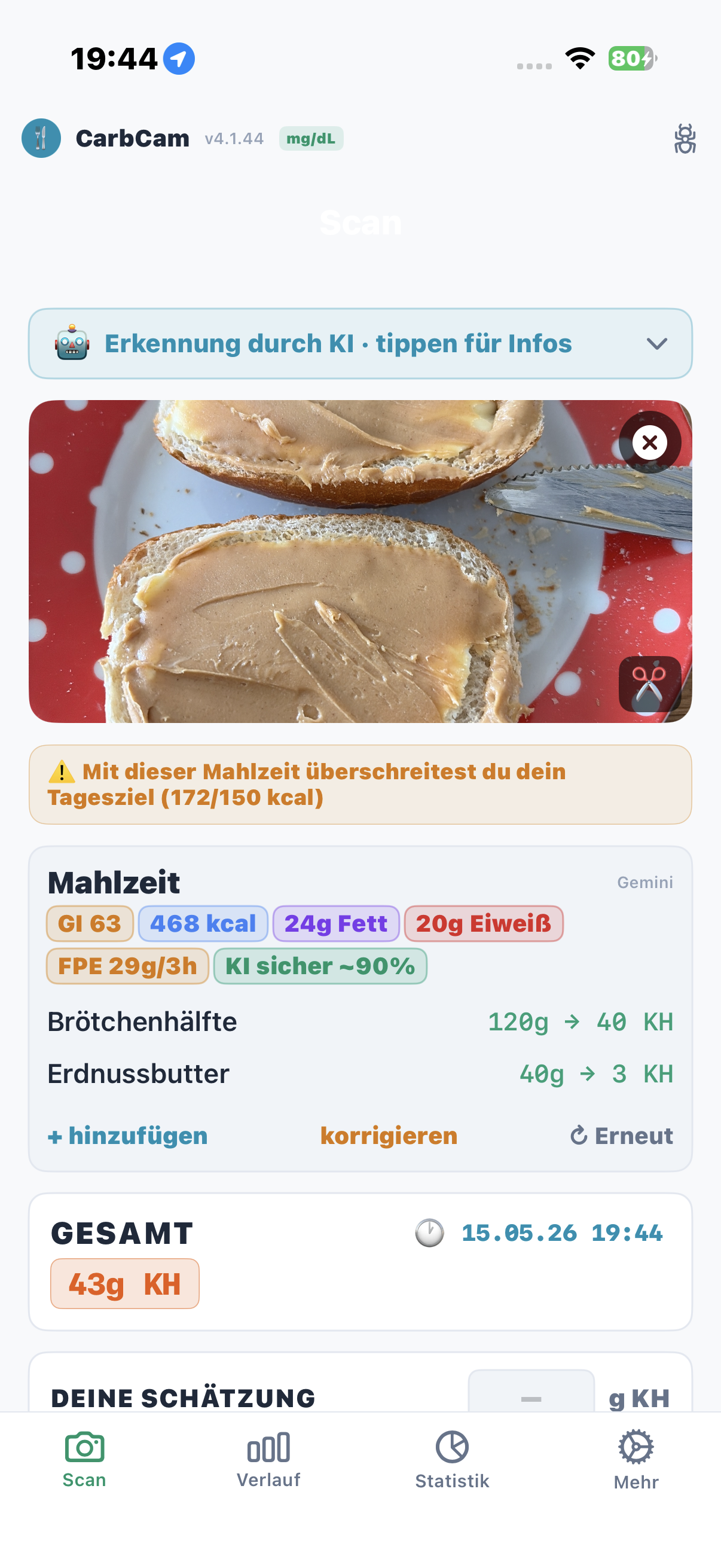
CarbCam 会以一张紧凑的卡片展示结果,包含所有营养数值:
- Carbs:碳水化合物,单位为克
- kcal:卡路里
- FPU:脂肪蛋白质单位
- Fat:脂肪,单位为克
- Protein:蛋白质,单位为克
操作
在结果下方你会找到:
- 保存:将该条目存入历史记录(并可选择存入 Nightscout)
- 编辑:手动调整碳水、脂肪和蛋白质
- 重新分析:将同一张照片再次发送给 AI
- 纠正:用文字描述被误识别的项目,以便 AI 在下次分析时做得更好
- 放弃:删除照片和结果
2:历史记录标签页
按时间排列的列表
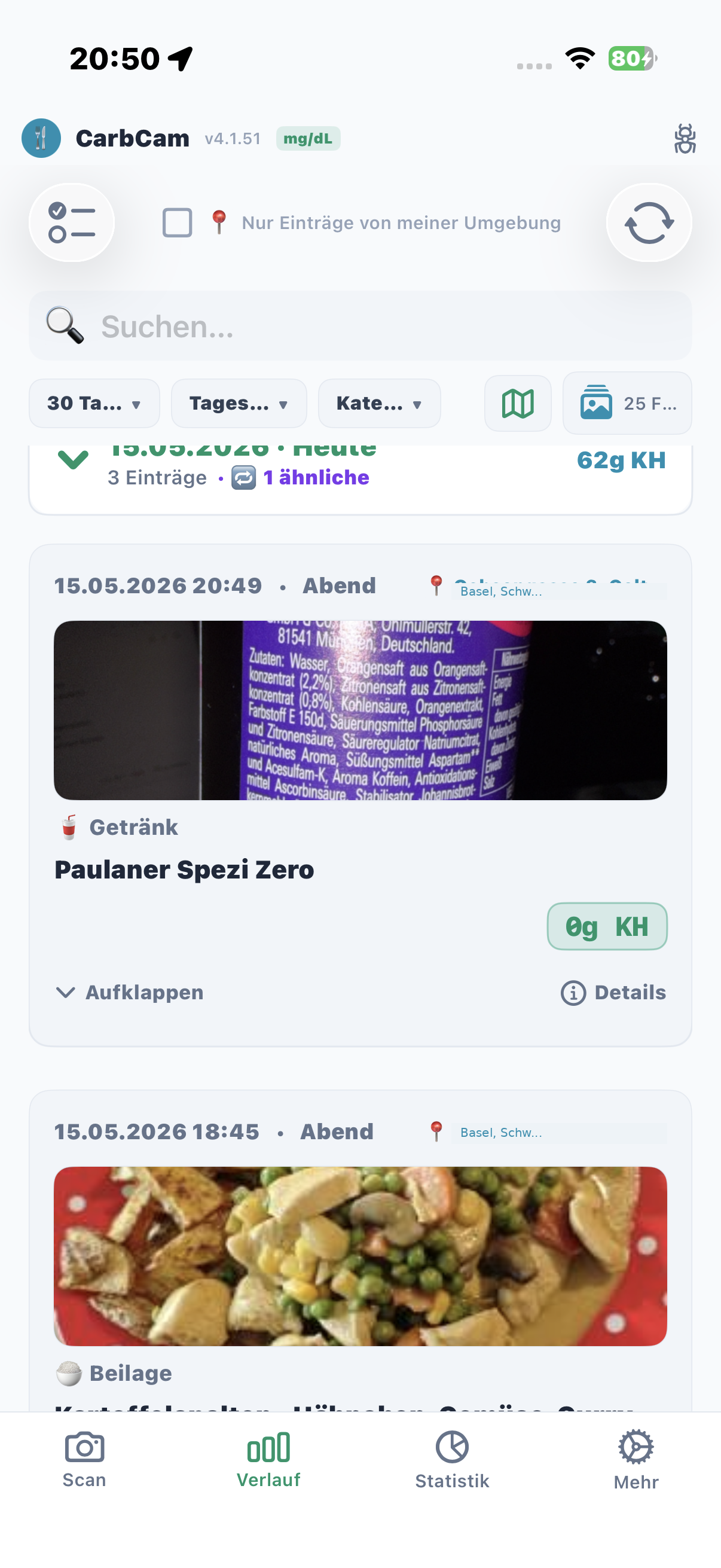
所有已保存的餐食按时间顺序显示,最新的排在最前面。 每一行都会显示缩略图、标题、碳水以及时间戳。
血糖图表(Nightscout)
如果你的 Nightscout 连接处于活跃状态,CarbCam 会从 Nightscout 加载血糖数据,并在每餐下方展示血糖曲线(围绕这一餐,时间窗口因平台而异)。这让你可以直接根据 Nightscout 数据分析餐后血糖趋势。
筛选
可按日期、时段、类别、营养数值范围或位置(“仅此处”)筛选,还有全文搜索和已保存的筛选条件。点击日期行中的当日碳水总量,会在弹出窗口中显示卡路里、脂肪、蛋白质和 FPU。多次扫描可归并为一餐。 例如,方便你找到所有碳水超过 60 克的餐食。
长按
长按某条记录可打开上下文菜单:编辑、删除、分享,或搜索相似餐食。
多选
开启多选模式,可以一次性删除或导出多条记录。
相似餐食
在上下文菜单中选择“相似”,CarbCam 会为你展示营养数值相近的历史记录。
3:统计标签页
缩放级别
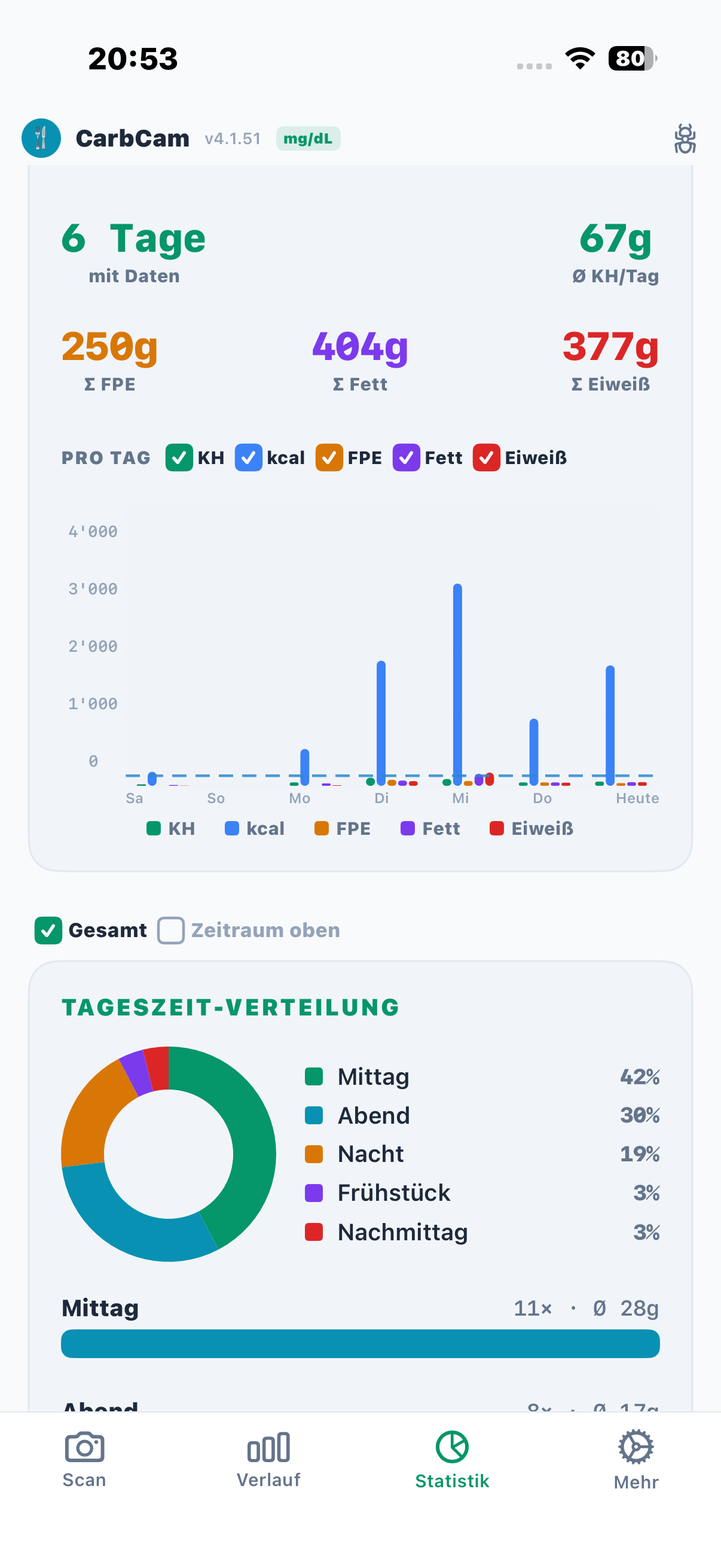
选择时间段:日、周、月或年。 左右滑动可以切换时间段。
汇总
在标签页顶部,你可以看到所选时间段内碳水、卡路里、FPU、脂肪和蛋白质的总量与平均值。
趋势图
该图表显示所选时间段内营养数值的变化趋势。 点击某个数据点可查看详情。
按时段划分的营养数值
按早餐、午餐、晚餐和加餐进行细分,帮助你发现饮食习惯中的规律。
周末模式
CarbCam 会比较周末与工作日,告诉你在哪些日子平均摄入更多碳水或卡路里。
4:设置标签页
设置分为十一个类别:
Nightscout
Nightscout 网址、API 密钥、血糖单位(mg/dl 或 mmol/l)、治疗记录上传开关。支持任意 Nightscout 实例,搭配ns.10be.de 的托管 Nightscout 服务最为理想。
AI 提供商
默认提供商、自定义 API 密钥、模型选择、提示语言。
订阅
订阅状态、积分、恢复购买、取消订阅。
外观
深色模式、语言、单位(克/盎司)、排序方式。
数据与更新
导出(CSV/JSON)、更新检查、应用重置/删除所有数据。
每日目标
为统计评估设置每日碳水、卡路里和 FPU 目标值。
相似度检测
调整历史记录中相似度检测的阈值。
开源库
所使用的全部开源库及其许可证列表。
AAPS 桥接
检测 AAPS、AAPS PumpControl 或 AAPS Client 等第三方应用:治疗记录会直接通过 AAPS 上传,而不是同时推送到 Nightscout。
血糖质量
你自己设置的血糖区间阈值:很好/尚可/超出范围,用于统计、医生模式和血糖曲线叠加。
科学资料来源
关于碳水估算、FPE、血糖生成指数和胰岛素作用曲线的相关研究链接,可在应用内阅读。