CarbCam: hur fungerar det?
Hur fungerar CarbCam?
CarbCam tar ditt foto, skickar det till en AI-tjänst, mottar en uppskattning av komponenterna, validerar värdena mot standardnäringsdatabaser och visar dig resultatet.
Processöversikt
Varje analys går igenom upp till sex steg:
Visualiserat flöde: följt av de riktiga skärmbilderna för jämförelse:
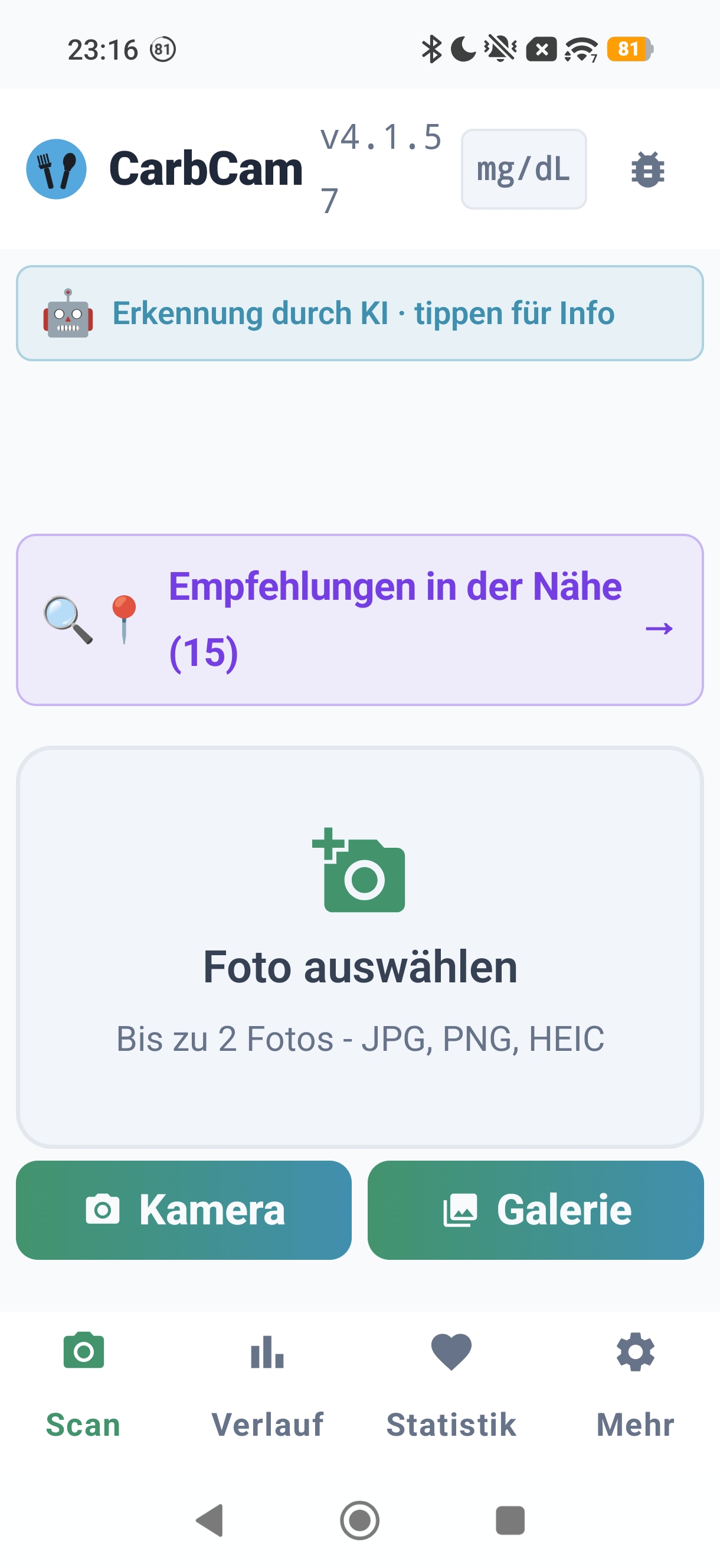
1. Skanningsflik
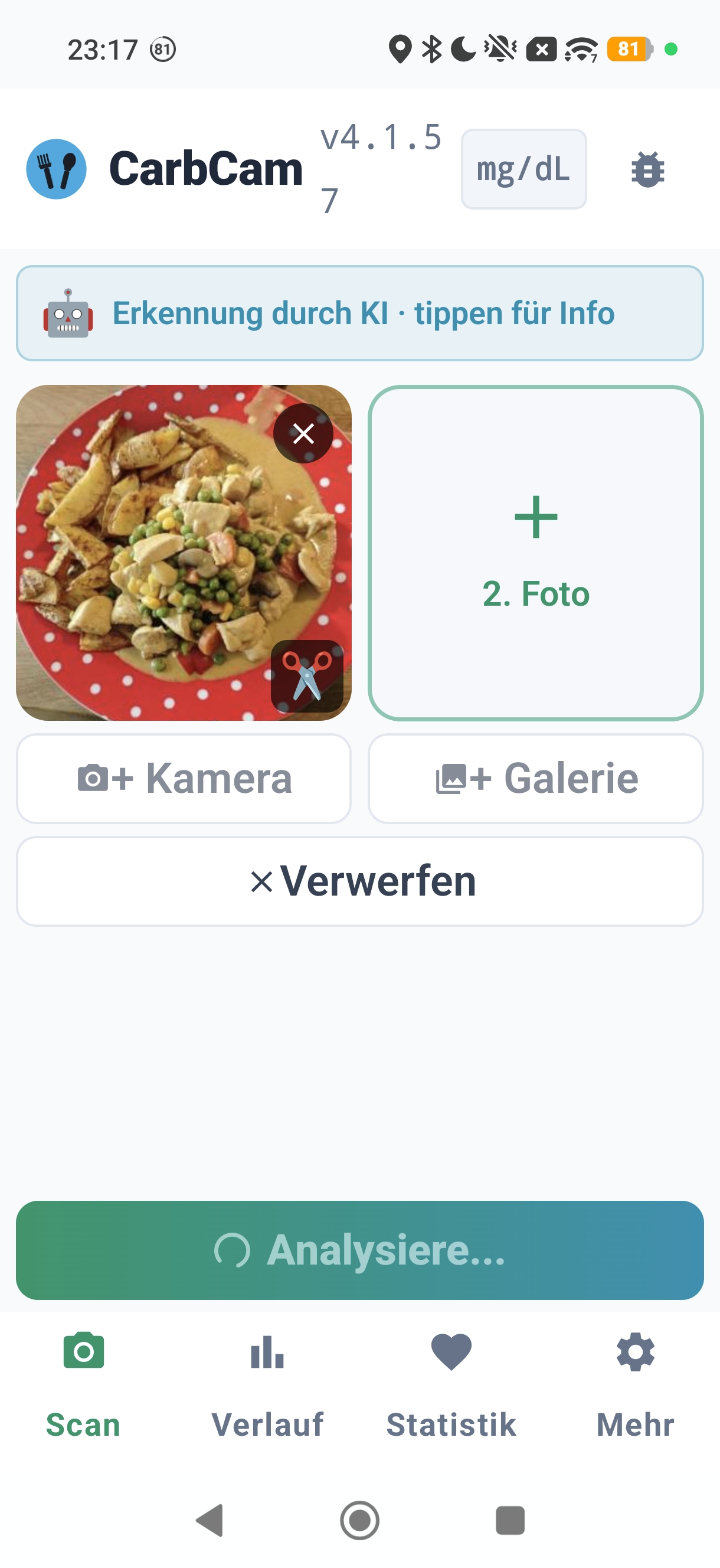
2. AI-analys
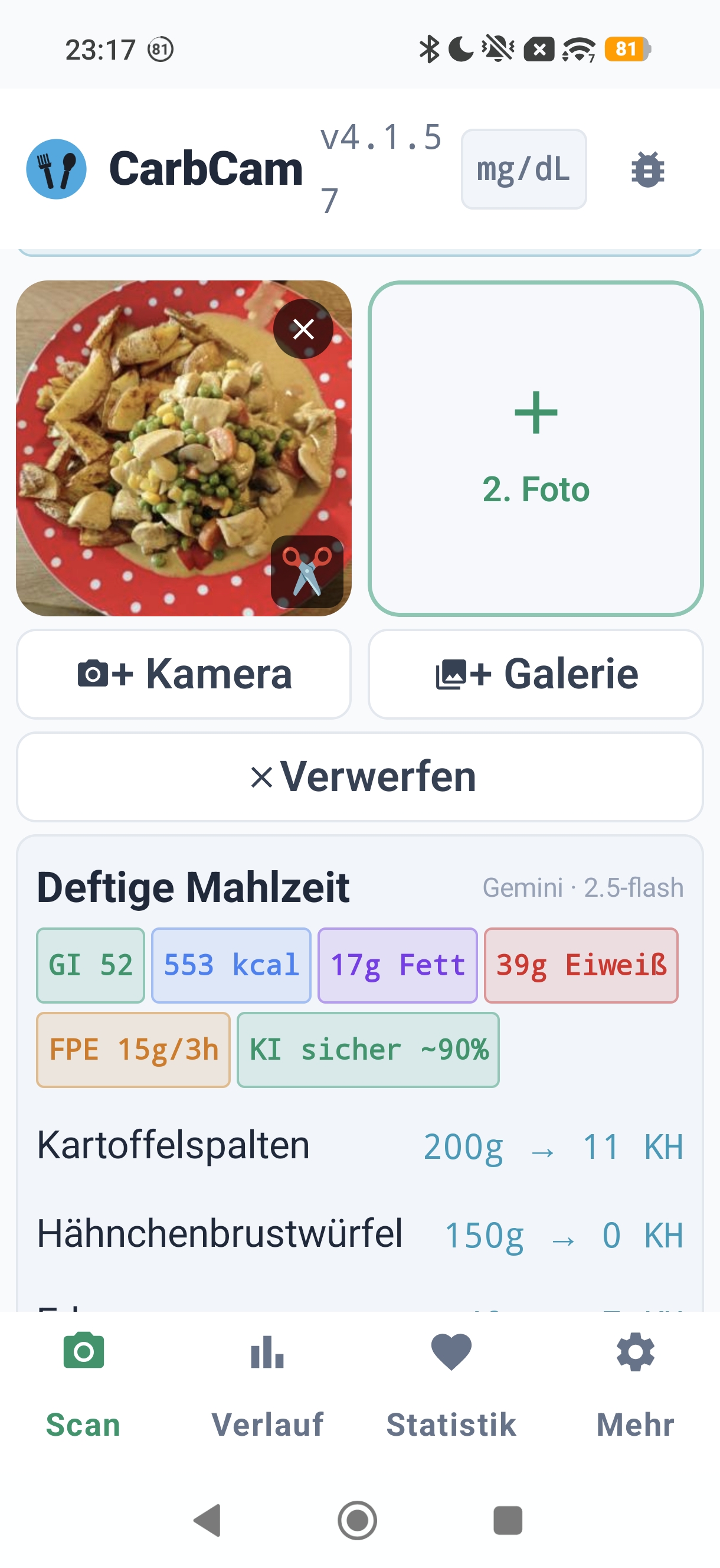
3. Resultat
Processen i detalj
1 Fotografering och lokal bildbeskärning
Fotot stannar först helt på din enhet. Du kan beskära, rotera eller ta om det. Ingenting laddas upp förrän du trycker på “Analysera”.
2 Servercachekontroll (förkontroll)
Innan bilden alls skickas till AI:n kontrollerar appen via SHA-512-hash och perceptuell hash om ett identiskt eller mycket liknande foto redan finns i servercachen. Vid en träff får du det sparade resultatet omedelbart tillbaka, utan ytterligare ett AI-anrop. Ett efterföljande bekräfta-steg markerar cacheposten som förbrukad (kvoträkning).
3 Uppladdning för AI-analys
Om det inte finns någon cacheträff skickas det (beskurna) fotot till vår analysendpoint. Där anropas en visionmodell (Gemini, Claude, OpenAI, xAI Grok, Mistral eller OpenRouter: beroende på ditt val i appens inställningar) för att beskriva bilden, namnge de enskilda komponenterna och uppskatta ungefärliga mängder.
4 Bakgrundsvalidering (endast vid låg tillförlitlighet)
Om AI-uppskattningen rapporterar låg tillförlitlighet startar servern en bakgrundskontroll mot näringsdatabaser (USDA FoodData Central, Open Food Facts). De korrigerade värdena matas in i cachen: nästa gång samma eller ett liknande foto matchas ser du det förbättrade resultatet. Vid skanningar med hög tillförlitlighet hoppas detta steg över.
För streckkoder utförs dock jämförelsen mot Open Food Facts/USDA alltid direkt, eftersom tillverkarens näringstabell är primärkällan här.
5 Redigering av dig
Du kan skriva över vilket värde som helst: mängd, kolhydrater, kcal, FPE, komponent. Vid sparande används dina värden, inte AI-uppskattningen. Appen sparar din totala kolhydratkorrigering (Användare: Xg mot AI: Yg) som en avvikelse för statistiska ändamål.
6 Spara och Nightscout-synk
Lokalt i en SQLite-databas. Valfritt även via Nightscout-synk till din Nightscout-instans, men bara som en anteckning i behandlingstabellen
(med taggen CarbCam), inte som en aktiv kolhydrat-/insulinbehandling.
Dina Loop-/AAPS-/iAPS-beräkningar påverkas inte av CarbCam-sparningar: måltiden syns bara som en anteckning.
Om du använder hanterad Nightscout från ns.10be.de är inställningen extra enkel: ange Nightscout-URL:en och API-hemligheten: klart.
Om du vill ha kolhydraterna aktivt som en behandling, använd dela-knappen i skanningsresultatet: den skickar kolhydratvärdet via deep link till AAPS/AndroidAPS, Loop, iAPS eller Trio, eller öppnar systemets delningsmeny.
Vad är FPE?
FPE står för fett-proteinenheter. De beskriver hur mycket energi från fett och protein som påverkar blodsockret med fördröjning.
En FPE motsvarar ungefär 100 kcal från fett och protein. Exempel:
- 30 g fett + 20 g protein = (270 + 80) ÷ 100 = 3,5 FPE
Pumpanvändare använder ofta FPE för att ställa in parametrarna för förlängd bolus (t.ex. fyrkantvåg eller dubbelvåg). Pennanvändare kan använda FPE som en grov indikator för ett sent korrigeringsmellanmål eller en liten eftermiddagskorrigering.
CarbCam visar FPE som en gul chip i resultatkortet. Näringsvärdesfärgerna:
- Carbs Kolhydrater
- kcal Kalorier
- FPE Fett-proteinenheter
- Fat Fett
- Protein Protein
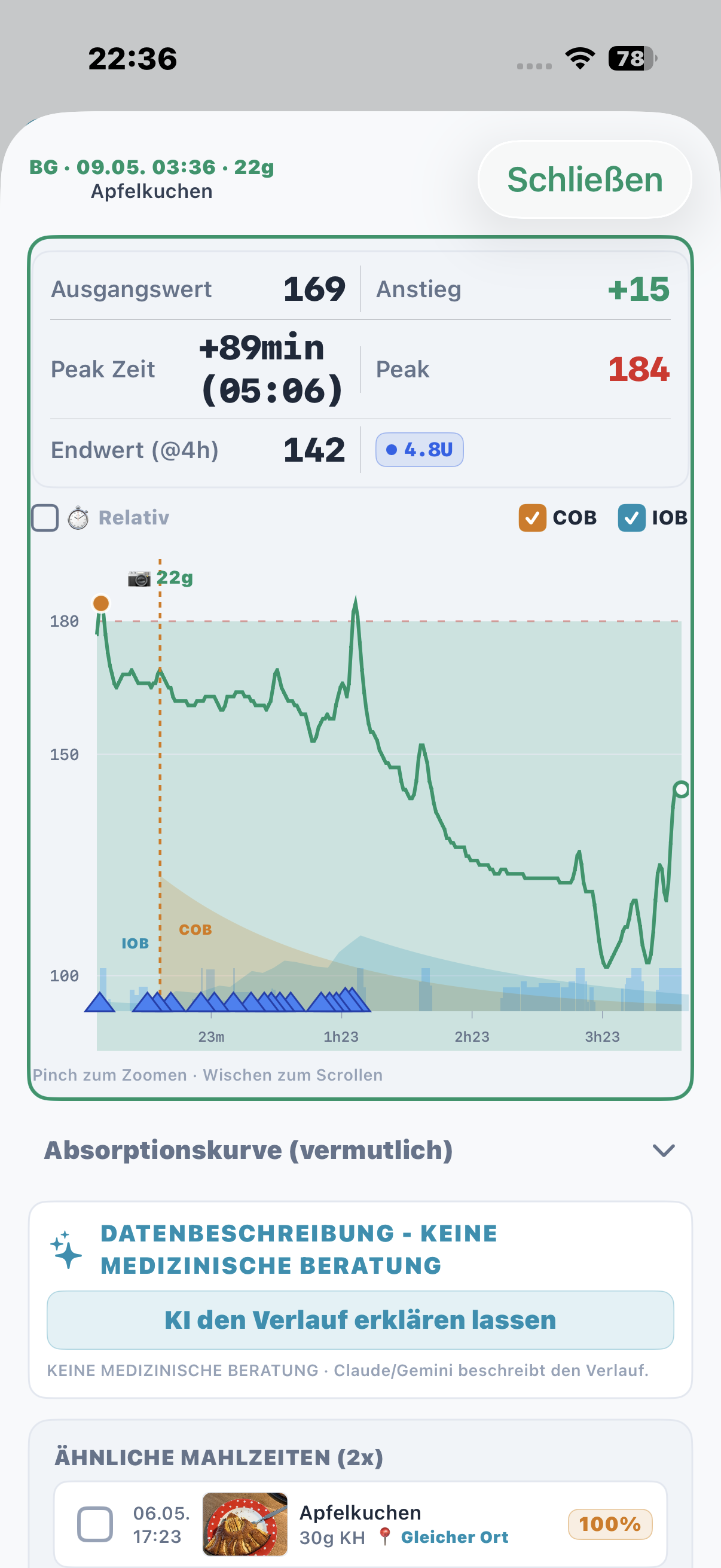
BG-kurva under måltiden
När Nightscout är konfigurerad laddar CarbCam BG-data från din Nightscout-instans och visar blodsockerkurvan i historikfliken under varje måltid. Tidsfönstret är plattformsberoende och väljs automatiskt runt måltiden. Tillsammans med Nightscout gör CarbCam det möjligt med riktad BG-uppföljning efter måltid.
Funktioner för BG-kurvan (Nightscout-data):
- Tidsfönster runt måltiden (plattformsberoende)
- Markör för måltidstiden
- Topp markerad i färg (röd/gul/grön beroende på nivå)
- Stigning och slutvärde som nyckeltal
- IOB / COB som valfria överläggslinjer
Precision
Precisionen beror på måltidstypen:
| Måltidstyp | Typisk avvikelse | Exempel |
|---|---|---|
| Tydliga portioner | ±20 % | Ris, pasta, bröd |
| Komplexa måltider | ±30 % | Gryta, ugnsrätter |
| Mycket ovanligt | ±40 % eller mer | Okända regionala rätter |
| Förpackade produkter | ±5 % | Automatisk streckkodsdetektering (tillverkarvärde via Open Food Facts) |
Vad som förbättrar precisionen:
- Bra belysning och tydligt foto: inga skuggor över tallriken
- Alla komponenter synliga: dränk inte pastan i sås
- Storleksreferens: håll tallrikskanten, bestick eller handen i bild
- Standardrätter: AI:n är bra på välkända rätter
Vad som minskar precisionen:
- Buffétallrikar med många små högar
- Komponenter kraftigt täckta av sås
- Mycket ovanliga regionala rätter utan tydlig referensdatabas
- Fotograferat snett från sidan utan storleksreferens
Vad detta betyder för din bolus:
- För normala måltider: använd uppskattningen som en utgångspunkt, tillämpa din egen kunskap och justera värdet före sparande vid behov
- För kritiska bolusbeslut (mycket höga kolhydrater, hyporisk): rådfråga alltid din egen kunskap/databas/förpackning
- Med en pump: skaffa erfarenhet om hur mycket dina måltider vanligtvis avviker, korrigera sedan uppskattningen med din personliga faktor
Vad händer offline?
Utan internetanslutning fungerar följande funktioner:
- Bläddra och filtrera historik
- Skapa och redigera poster manuellt
- Visa statistikfliken
- Exportera data (CSV/JSON)
- Ta foton och köa dem för senare analys
Följande kräver en anslutning:
- AI-analys (fotot skickas till leverantören)
- Automatisk streckkodssökning (Open Food Facts)
- Nightscout-synk (BG-kurva, behandlingsuppladdning)