CarbCam: hvordan fungerer det?
Hvordan fungerer CarbCam?
CarbCam tar bildet ditt, sender det til en AI-tjeneste, mottar et estimat av komponentene, validerer verdiene mot standard ernæringsdatabaser og viser deg resultatet.
Prosessoversikt
Hver analyse går gjennom opptil seks steg:
Visualisert flyt: etterfulgt av de virkelige skjermbildene for sammenligning:
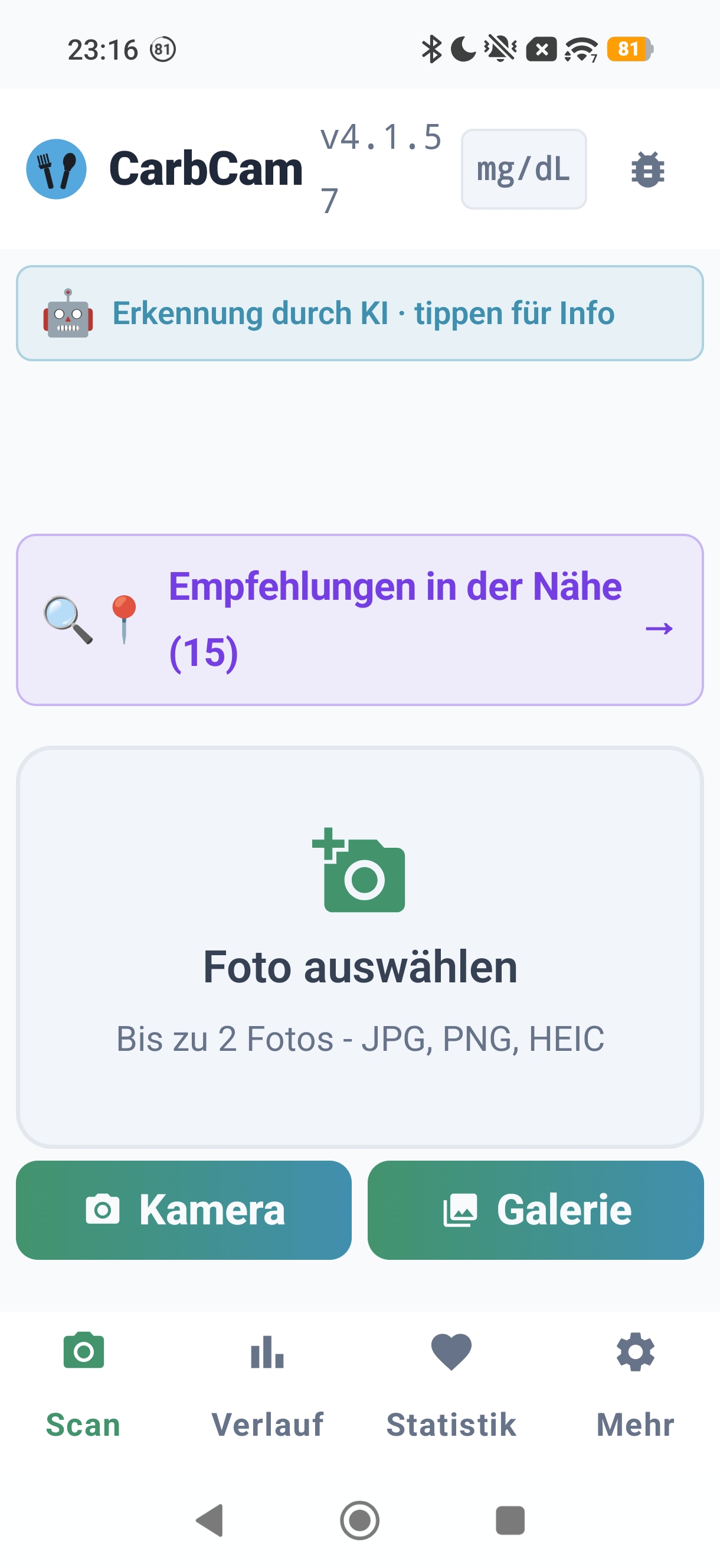
1. Skann-fane
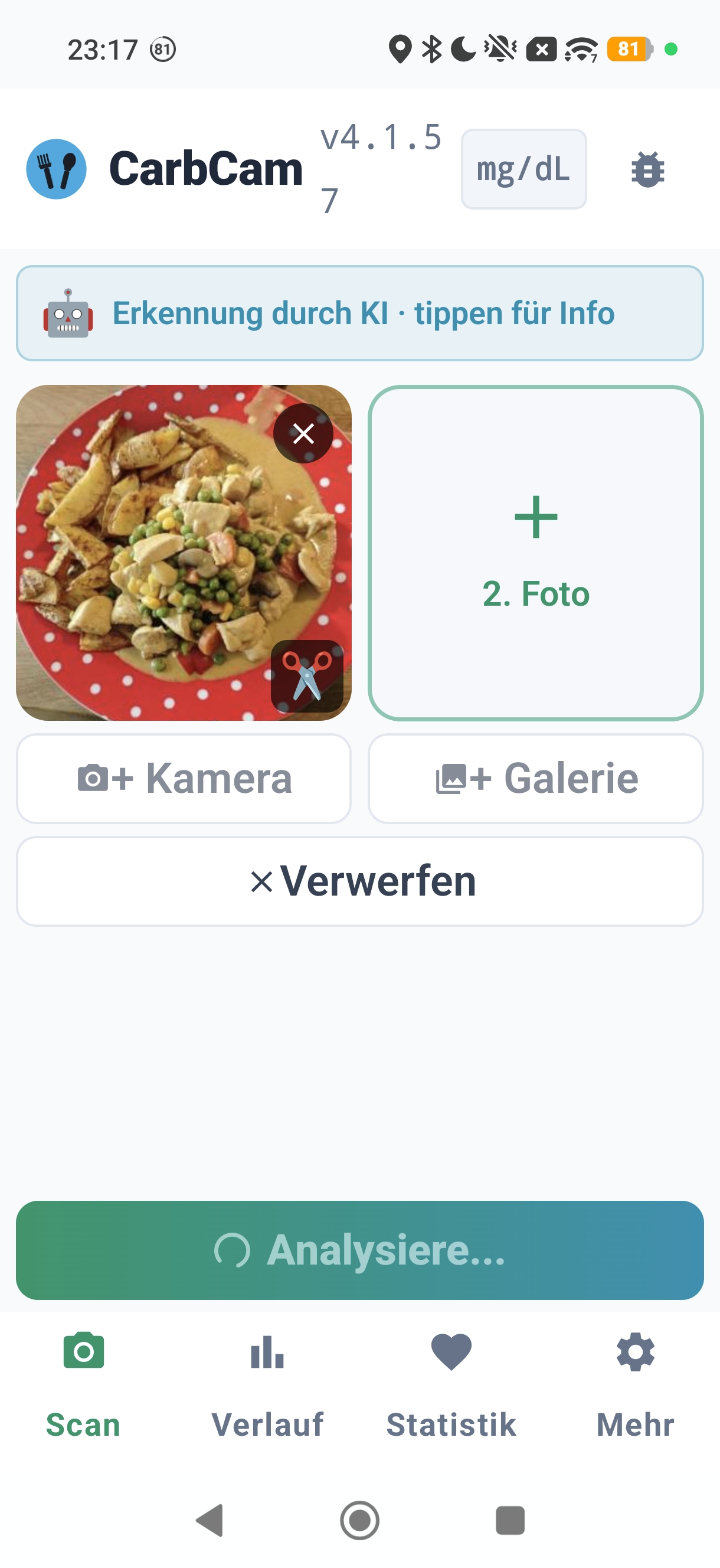
2. AI-analyse
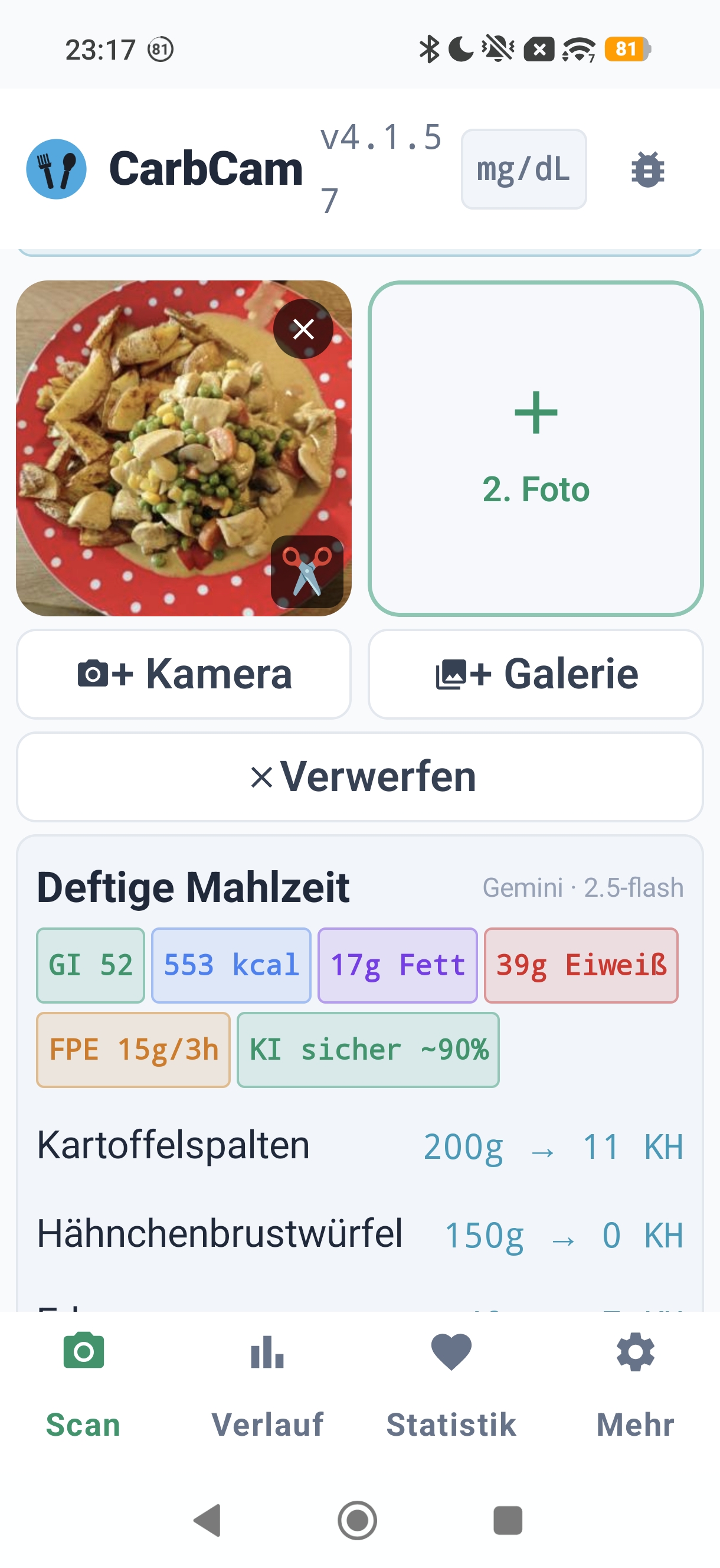
3. Resultat
Prosessen i detalj
1 Bildeopptak & lokal bildebeskjæring
Bildet blir i utgangspunktet helt på enheten din. Du kan beskjære, rotere eller ta det på nytt. Ingenting lastes opp før du trykker “Analyser”.
2 Serverbufferforespørsel (forhåndssjekk)
Før bildet i det hele tatt sendes til AI-en, sjekker appen via SHA-512-hash og perseptuell hash om et identisk eller svært likt bilde allerede finnes i serverbufferen. Ved et treff får du det lagrede resultatet tilbake umiddelbart: uten et nytt AI-kall. Et påfølgende Bekreft-steg markerer bufferoppføringen som forbrukt (kvotetelling).
3 Opplasting til AI-analyse
Hvis det ikke er noe buffertreff, sendes det (beskårede) bildet til analyseendepunktet vårt. En visjonsmodell (Gemini, Claude, OpenAI, xAI Grok, Mistral eller OpenRouter: avhengig av valget ditt i appinnstillingene) kalles der for å beskrive bildet, navngi de enkelte komponentene og estimere omtrentlige mengder.
4 Bakgrunnsvalidering (kun ved lav tillit)
Hvis AI-estimatet rapporterer en lav tillit, starter serveren en bakgrunns- kryssjekk mot ernæringsdatabaser (USDA FoodData Central, Open Food Facts). De korrigerte verdiene mates inn i bufferen: neste gang det samme eller et lignende bilde matches, ser du det forbedrede resultatet. For skanninger med høy tillit hoppes dette steget over.
For strekkoder utføres imidlertid Open Food Facts- / USDA-sammenligningen alltid direkte, siden produsentens næringstabell er den primære kilden her.
5 Redigering av deg
Du kan overstyre enhver verdi: mengde, karbohydrater, kcal, FPE, komponent. Ved lagring brukes dine verdier, ikke AI-estimatet. Appen lagrer din totale karbohydratkorreksjon (Bruker: Xg vs AI: Yg) som en differanse for statistiske formål.
6 Lagre & Nightscout-synkronisering
Lokalt i en SQLite-database. Eventuelt også via Nightscout-synkronisering til Nightscout-instansen din: men kun som et notat i behandlingstabellen
(med taggen CarbCam), ikke som en aktiv karbohydrat-/insulinbehandling.
Loop/AAPS/iAPS-beregningene dine påvirkes ikke av CarbCam-lagringer: måltidet er kun synlig som et notat.
Hvis du bruker Managed Nightscout fra ns.10be.de, er oppsettet spesielt enkelt: oppgi Nightscout-URL og API-hemmelighet, ferdig.
Hvis du vil ha karbohydrater aktivt som en behandling, bruk Del-knappen i skanneresultatet: den sender karbohydratverdien via deep link til AAPS/AndroidAPS, Loop, iAPS eller Trio eller åpner systemets delingsark.
Hva er FPE?
FPE står for fett-protein-enheter. De beskriver hvor mye energi fra fett og protein som påvirker blodsukkeret med en forsinkelse.
Én FPE tilsvarer omtrent 100 kcal fra fett og protein. Eksempel:
- 30 g fett + 20 g protein = (270 + 80) ÷ 100 = 3,5 FPE
Pumpebrukere bruker ofte FPE til å sette parametrene for forlenget bolus (f.eks. firkant- eller dobbeltbølge). Penn-brukere kan bruke FPE som en grov indikator for et sent korreksjonsmellommåltid eller en liten ettermiddagskorreksjon.
CarbCam viser FPE som en gul brikke i resultatkortet. Næringsverdifargene:
- Karbo Karbohydrater
- kcal Kalorier
- FPE Fett-protein-enheter
- Fett Fett
- Protein Protein
BG-kurve under måltidet
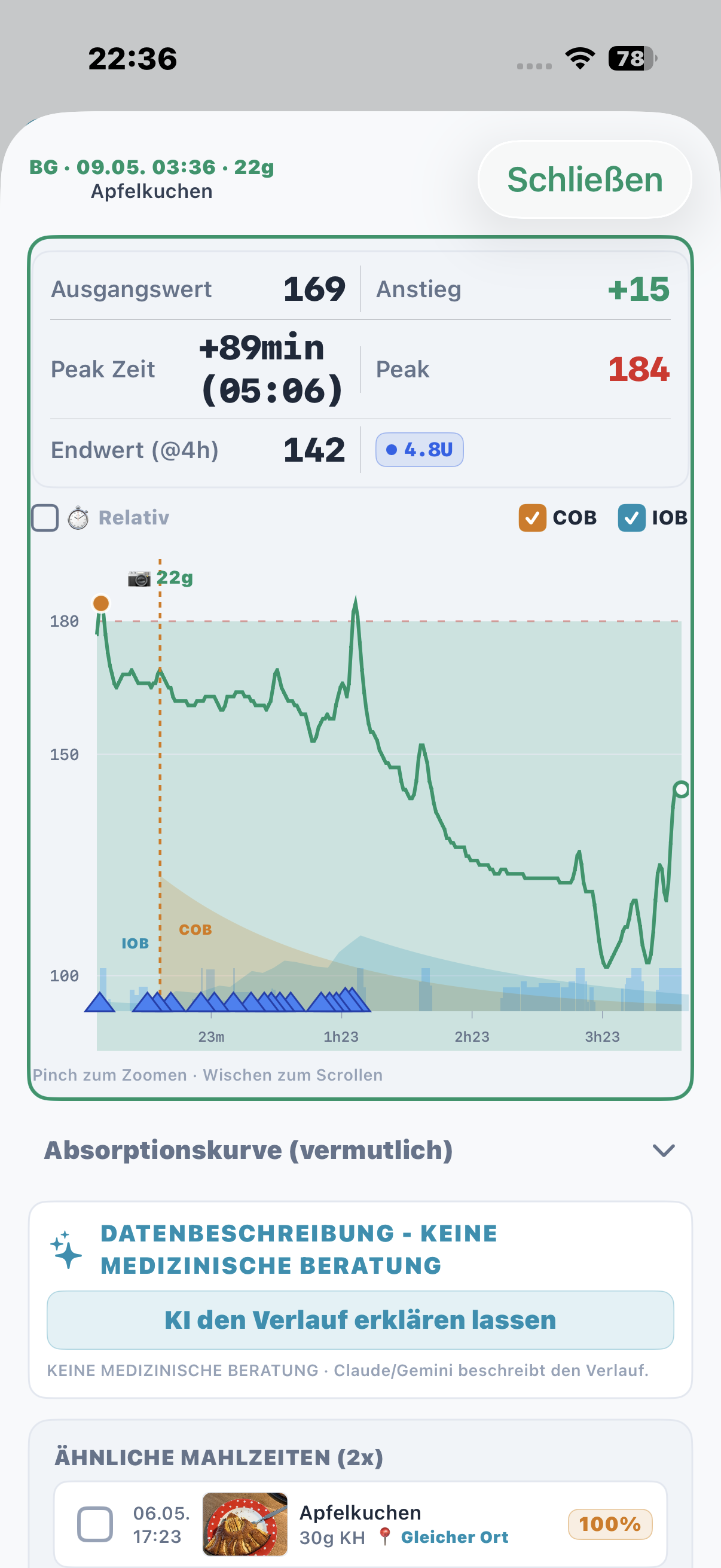
Når Nightscout er konfigurert, laster CarbCam BG-data fra Nightscout-instansen din og viser blodsukkerkurven i historikk-fanen under hvert måltid. Tidsvinduet er plattformavhengig og velges automatisk rundt måltidet. Sammen med Nightscout muliggjør CarbCam målrettet BG-oppfølging etter måltid.
Funksjoner i BG-kurven (Nightscout-data):
- Tidsvindu rundt måltidet (plattformavhengig)
- Markør for måltidstidspunktet
- Toppunkt fremhevet i farge (rød/gul/grønn avhengig av nivå)
- Stigning og sluttverdi som nøkkeltall
- IOB / COB som valgfrie overleggslinjer
Nøyaktighet
Nøyaktigheten avhenger av måltidstypen:
| Måltidstype | Typisk avvik | Eksempler |
|---|---|---|
| Tydelige porsjoner | ±20 % | Ris, pasta, brød |
| Komplekse måltider | ±30 % | Gryterett, ovnsretter |
| Svært uvanlige | ±40 % eller mer | Ukjente regionale retter |
| Ferdigpakkede produkter | ±5 % | Automatisk strekkodegjenkjenning (produsentverdi via Open Food Facts) |
Hva som forbedrer nøyaktigheten:
- God belysning & skarpt bilde: ingen skygger over tallerkenen
- Alle komponenter synlige: ikke drukne pastaen i saus
- Størrelsesreferanse: ha tallerkenkanten, bestikket eller hånden i bildet
- Standardretter: AI-en er god på velkjente retter
Hva som reduserer nøyaktigheten:
- Buffétallerkener med mange små hauger
- Komponenter tungt dekket av saus
- Svært uvanlige regionale retter uten en tydelig referansedatabase
- Fotografert på skrå fra siden uten en størrelsesreferanse
Hva dette betyr for bolusen din:
- For normale måltider: bruk estimatet som utgangspunkt, anvend din egen kunnskap, og juster verdien før lagring ved behov
- For kritiske bolusbeslutninger (svært høye karbohydrater, hypo-risiko): rådfør deg alltid med din egen kunnskap / database / emballasje
- Med pumpe: skaff deg erfaring om hvor mye dine måltider typisk avviker: korriger deretter estimatet med din personlige faktor
Hva skjer offline?
Uten internettforbindelse fungerer følgende funksjoner:
- Bla i og filtrere historikken
- Opprette og redigere oppføringer manuelt
- Se statistikk-fanen
- Eksportere data (CSV/JSON)
- Ta bilder og sette dem i kø for senere analyse
Følgende krever en tilkobling:
- AI-analyse (bildet sendes til leverandøren)
- Automatisk strekkodeoppslag (Open Food Facts)
- Nightscout-synkronisering (BG-kurve, behandlingsopplasting)