CarbCam: ako to funguje?
Ako CarbCam funguje?
CarbCam vezme vašu fotografiu, odošle ju AI službe, dostane odhad zložiek, overí hodnoty voči štandardným výživovým databázam a zobrazí vám výsledok.
Prehľad postupu
Každá analýza prechádza až šiestimi krokmi:
Vizualizovaný postup, nasledovaný skutočnými snímkami obrazovky na porovnanie:
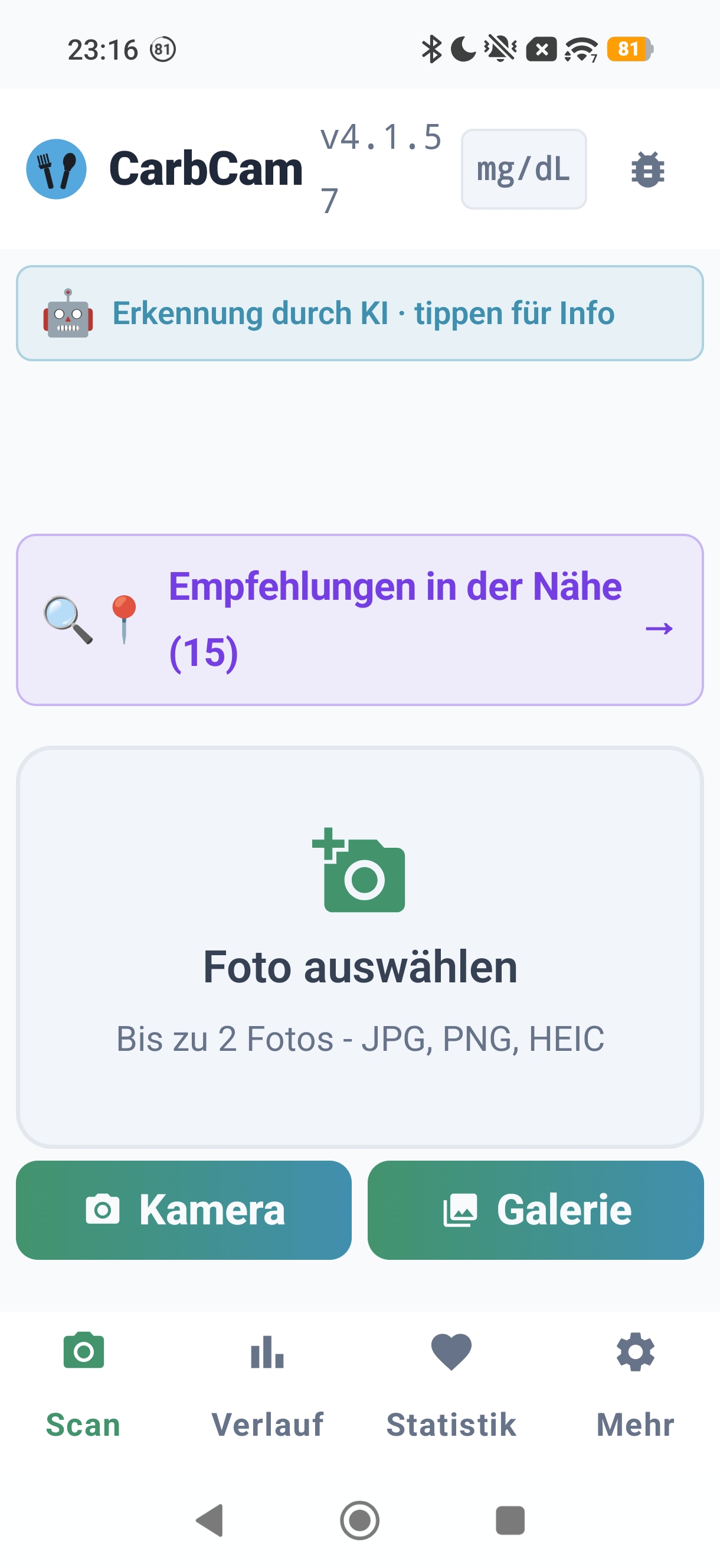
1. Karta skenovania
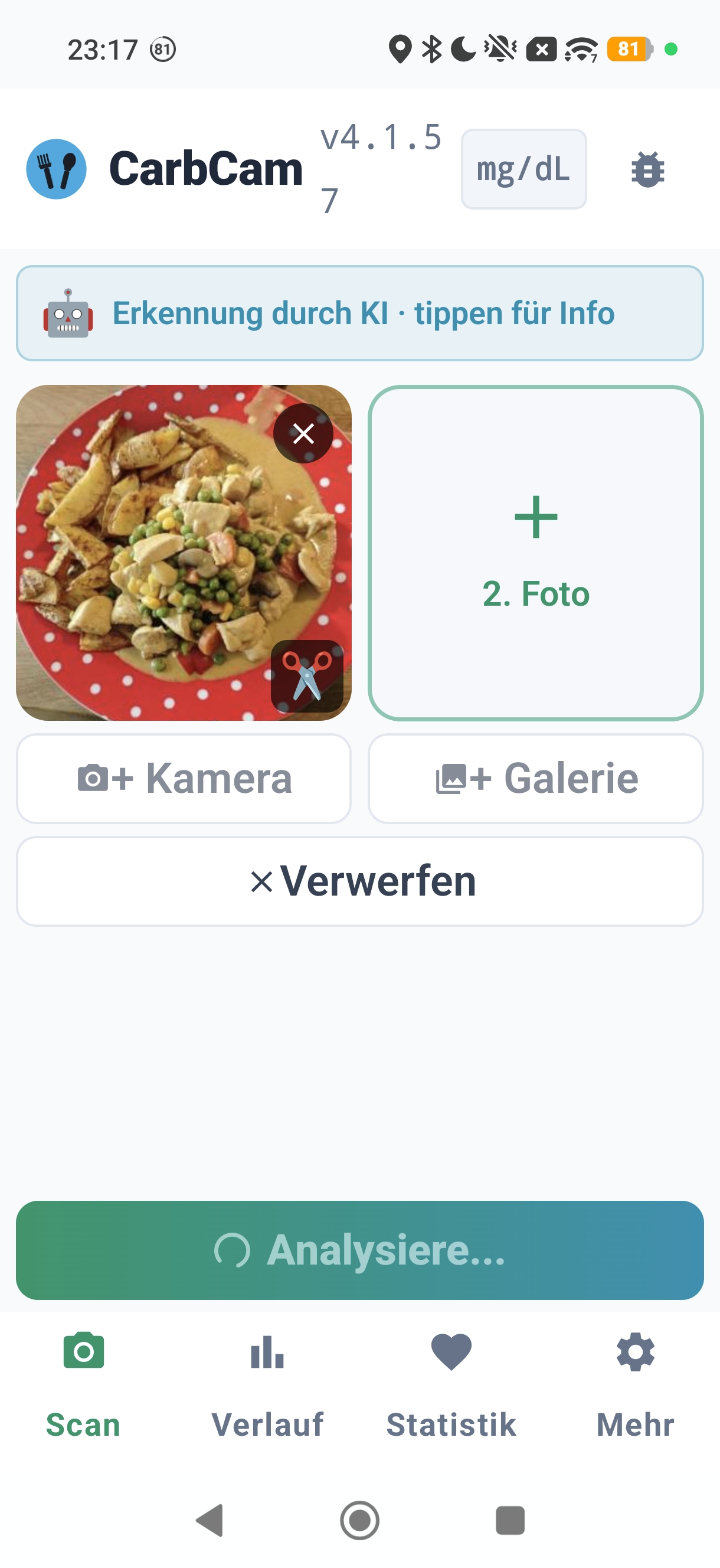
2. AI analýza
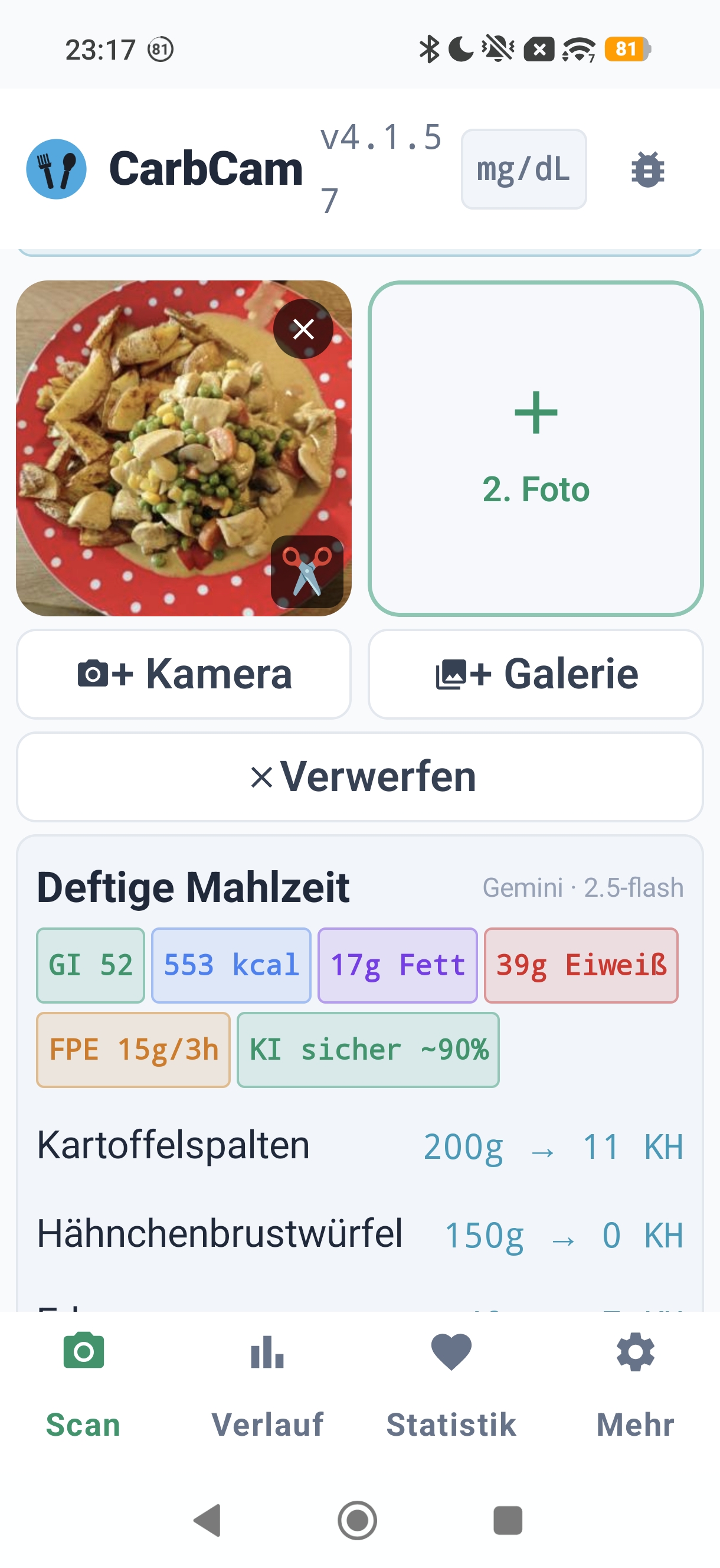
3. Výsledok
Postup podrobne
1 Zachytenie fotografie & lokálne orezanie obrázka
Fotografia spočiatku zostáva úplne vo vašom zariadení. Môžete ju orezať, otočiť alebo odfotiť znova. Nič sa nenahráva, kým neklepnete na „Analyzovať“.
2 Dotaz do vyrovnávacej pamäte servera (predkontrola)
Ešte predtým, než sa obrázok vôbec odošle AI, aplikácia cez hash SHA-512 a perceptuálny hash skontroluje, či identická alebo veľmi podobná fotografia už existuje vo vyrovnávacej pamäti servera. Ak je zhoda, dostanete uložený výsledok okamžite späť: bez ďalšieho volania AI. Nasledujúci krok Potvrdiť označí záznam vo vyrovnávacej pamäti ako spotrebovaný (počítanie kvóty).
3 Nahranie na AI analýzu
Ak nie je zhoda vo vyrovnávacej pamäti, (orezaná) fotografia sa odošle na náš analytický endpoint. Tam sa zavolá vision model (Gemini, Claude, OpenAI, xAI Grok, Mistral alebo OpenRouter: podľa vášho výberu v nastaveniach aplikácie), aby opísal obrázok, pomenoval jednotlivé zložky a odhadol približné množstvá.
4 Validácia na pozadí (iba pri nízkej istote)
Ak odhad AI hlási nízku istotu, server spustí na pozadí krížovú kontrolu voči výživovým databázam (USDA FoodData Central, Open Food Facts). Opravené hodnoty vstupujú do vyrovnávacej pamäte: pri ďalšej zhode tej istej alebo podobnej fotografie uvidíte vylepšený výsledok. Pri skenoch s vysokou istotou sa tento krok preskočí.
Pri čiarových kódoch sa však porovnanie Open Food Facts / USDA vždy vykonáva priamo, keďže výživová tabuľka výrobcu je tu primárnym zdrojom.
5 Úprava z vašej strany
Ktorúkoľvek hodnotu môžete prepísať: množstvo, sacharidy, kcal, FPE, zložku. Pri ukladaní sa použijú vaše hodnoty, nie odhad AI. Aplikácia uloží vašu celkovú opravu sacharidov (Používateľ: Xg vs AI: Yg) ako rozdiel na štatistické účely.
6 Uloženie & synchronizácia s Nightscout
Lokálne v databáze SQLite. Voliteľne aj cez synchronizáciu s Nightscout do vašej inštancie Nightscout: avšak iba ako poznámka v tabuľke ošetrení
(so značkou CarbCam), nie ako aktívne ošetrenie sacharidmi/inzulínom.
Vaše výpočty Loop/AAPS/iAPS nie sú uloženiami z CarbCam ovplyvnené: jedlo je viditeľné len ako poznámka.
Ak používate Managed Nightscout od ns.10be.de, nastavenie je obzvlášť jednoduché: zadajte Nightscout URL a API secret, a hotovo.
Ak chcete sacharidy aktívne ako ošetrenie, použite tlačidlo Zdieľať vo výsledku skenovania: odošle hodnotu sacharidov cez deep link do AAPS/AndroidAPS, Loop, iAPS alebo Trio, alebo otvorí systémové okno zdieľania.
Čo je FPE?
FPE znamená tukovo-bielkovinové jednotky. Opisujú, koľko energie z tukov a bielkovín ovplyvňuje glykémiu s oneskorením.
Jedna FPE zodpovedá približne 100 kcal z tukov a bielkovín. Príklad:
- 30 g tukov + 20 g bielkovín = (270 + 80) ÷ 100 = 3,5 FPE
Používatelia púmp často používajú FPE na nastavenie parametrov predĺženého bolusu (napr. square-wave alebo dual-wave). Používatelia pier môžu FPE použiť ako hrubý ukazovateľ pre neskorší korekčný snack alebo malú popoludňajšiu korekciu.
CarbCam zobrazuje FPE ako žltý čip vo výsledkovej karte. Farby výživových hodnôt:
- Sacharidy Sacharidy
- kcal Kalórie
- FPE Tukovo-bielkovinové jednotky
- Tuky Tuky
- Bielkoviny Bielkoviny
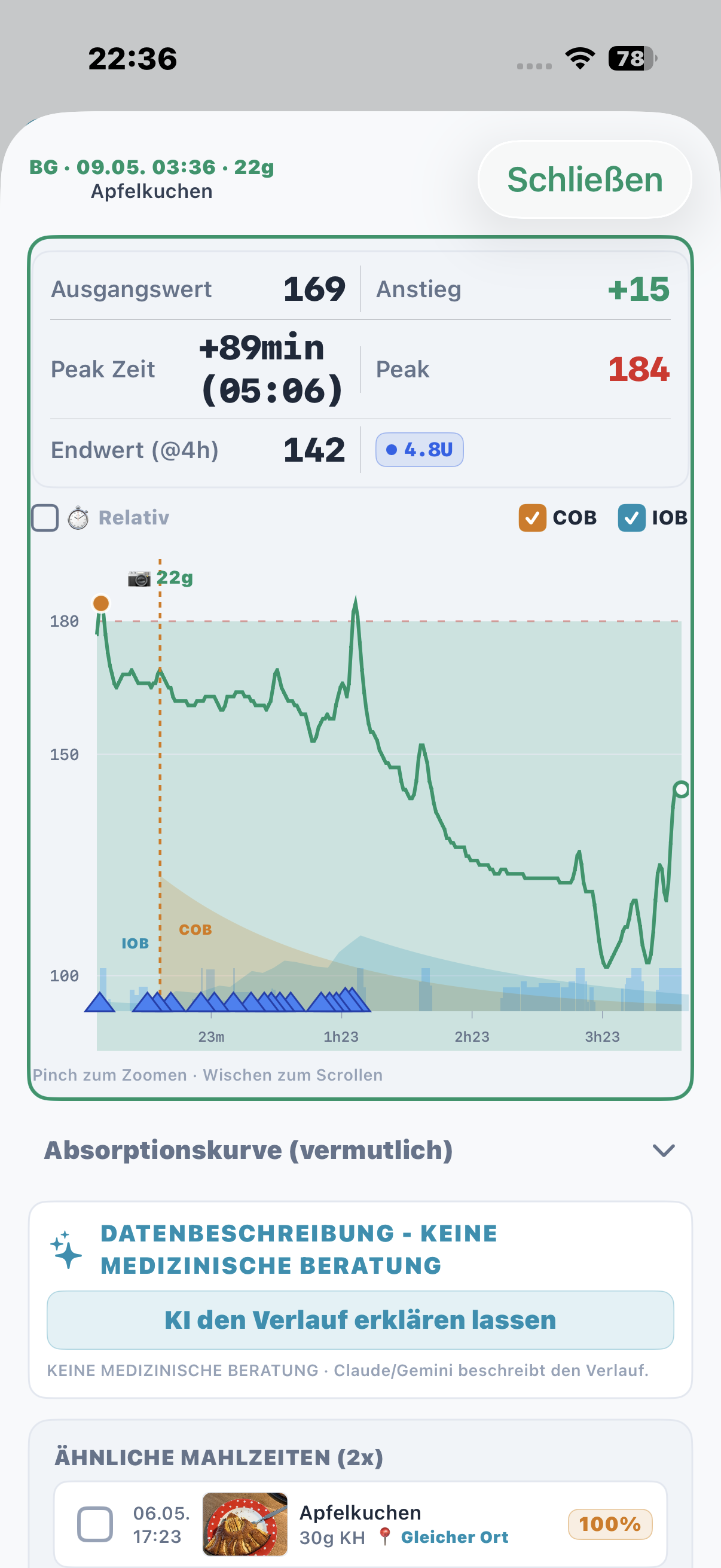
Krivka glykémie pod jedlom
Keď je Nightscout nakonfigurovaný, CarbCam načíta údaje o glykémii z vašej inštancie Nightscout a zobrazí krivku glykémie na karte histórie pod každým jedlom. Časové okno závisí od platformy a automaticky sa zvolí okolo jedla. Spolu s Nightscout umožňuje CarbCam cielené sledovanie glykémie po jedle.
Funkcie krivky glykémie (údaje z Nightscout):
- Časové okno okolo jedla (závisí od platformy)
- Značka pre čas jedla
- Vrchol farebne zvýraznený (červená/žltá/zelená podľa úrovne)
- Vzostup a koncová hodnota ako kľúčové metriky
- IOB / COB ako voliteľné prekryvné čiary
Presnosť
Presnosť závisí od typu jedla:
| Typ jedla | Typická odchýlka | Príklady |
|---|---|---|
| Jasné porcie | ±20 % | Ryža, cestoviny, chlieb |
| Zložité jedlá | ±30 % | Guláš, zapekané pokrmy |
| Veľmi nezvyčajné | ±40 % alebo viac | Neznáme regionálne pokrmy |
| Balené produkty | ±5 % | Automatické rozpoznanie čiarového kódu (hodnota výrobcu cez Open Food Facts) |
Čo zlepšuje presnosť:
- Dobré osvetlenie & ostrá fotografia: žiadne tiene cez tanier
- Všetky zložky viditeľné: neutopte cestoviny v omáčke
- Referencia veľkosti: ponechajte v zábere okraj taniera, príbor alebo ruku
- Štandardné pokrmy: AI je dobrá v známych pokrmoch
Čo znižuje presnosť:
- Bufetové taniere s množstvom malých kôpok
- Zložky výrazne pokryté omáčkou
- Veľmi nezvyčajné regionálne pokrmy bez jasnej referenčnej databázy
- Fotografované pod uhlom zboku bez referencie veľkosti
Čo to znamená pre váš bolus:
- Pri bežných jedlách: použite odhad ako východiskový bod, uplatnite vlastné znalosti a v prípade potreby hodnotu pred uložením upravte
- Pri kritických rozhodnutiach o boluse (veľmi vysoké sacharidy, riziko hypoglykémie): vždy sa poraďte s vlastnými znalosťami / databázou / obalom
- S pumpou: získajte skúsenosti, o koľko sa vaše jedlá zvyčajne odchyľujú: potom odhad opravte svojím osobným faktorom
Čo sa deje offline?
Bez internetového pripojenia fungujú nasledujúce funkcie:
- Prehliadanie a filtrovanie histórie
- Ručné vytváranie a úprava záznamov
- Zobrazenie karty štatistík
- Export údajov (CSV/JSON)
- Fotenie a zaradenie fotografií do fronty na neskoršiu analýzu
Nasledujúce vyžaduje pripojenie:
- AI analýza (fotografia sa odosiela poskytovateľovi)
- Automatické vyhľadanie čiarového kódu (Open Food Facts)
- Synchronizácia s Nightscout (krivka glykémie, nahrávanie ošetrení)