CarbCam: كيف يعمل؟
كيف يعمل CarbCam؟
يأخذ CarbCam صورتك، ويرسلها إلى خدمة ذكاء اصطناعي، ويتلقّى تقديراً للمكوّنات، ويتحقّق من القيم مقارنةً بقواعد بيانات غذائية قياسية، ويعرض لك النتيجة.
نظرة عامة على العملية
يمر كل تحليل بما يصل إلى ست خطوات:
تدفّق مُصوَّر، تليه لقطات الشاشة الحقيقية للمقارنة:
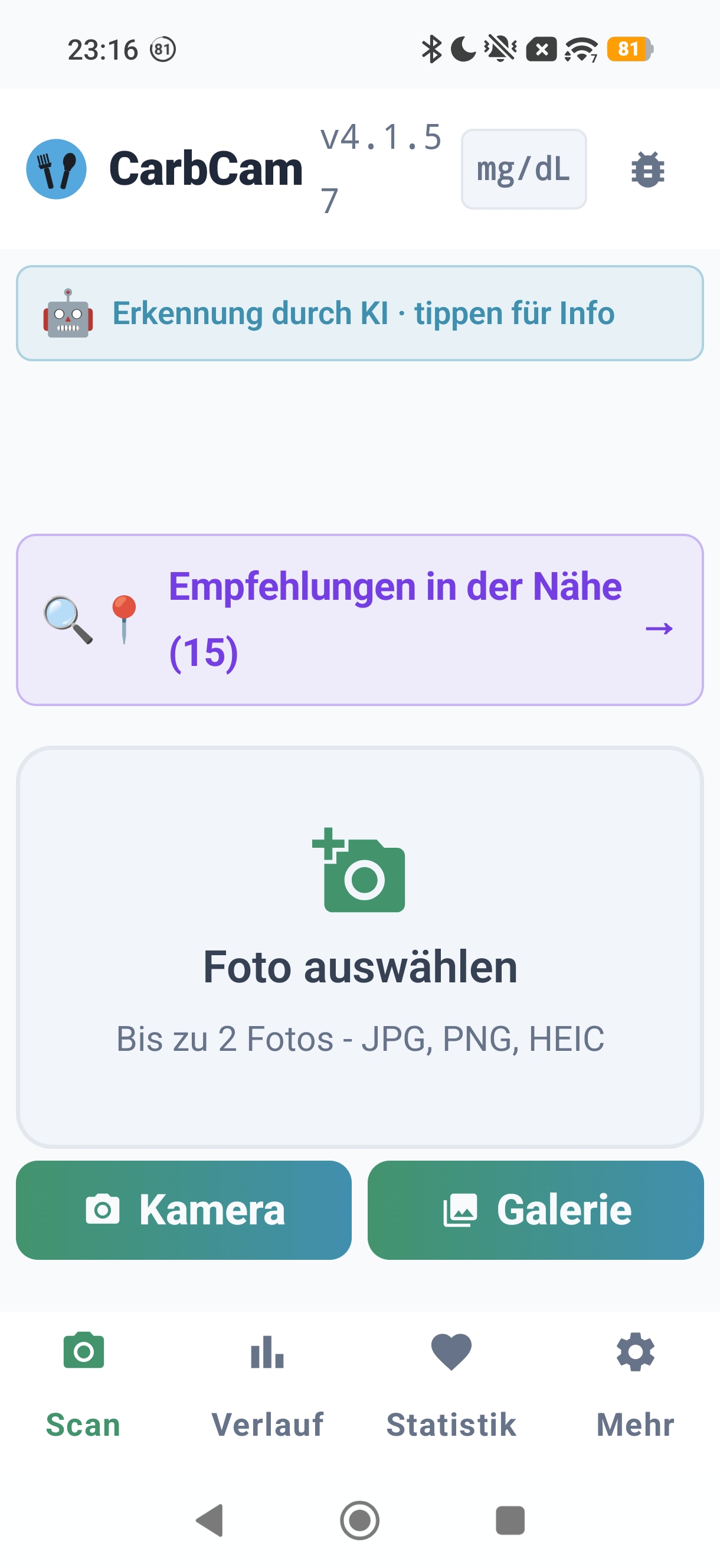
1. علامة تبويب المسح
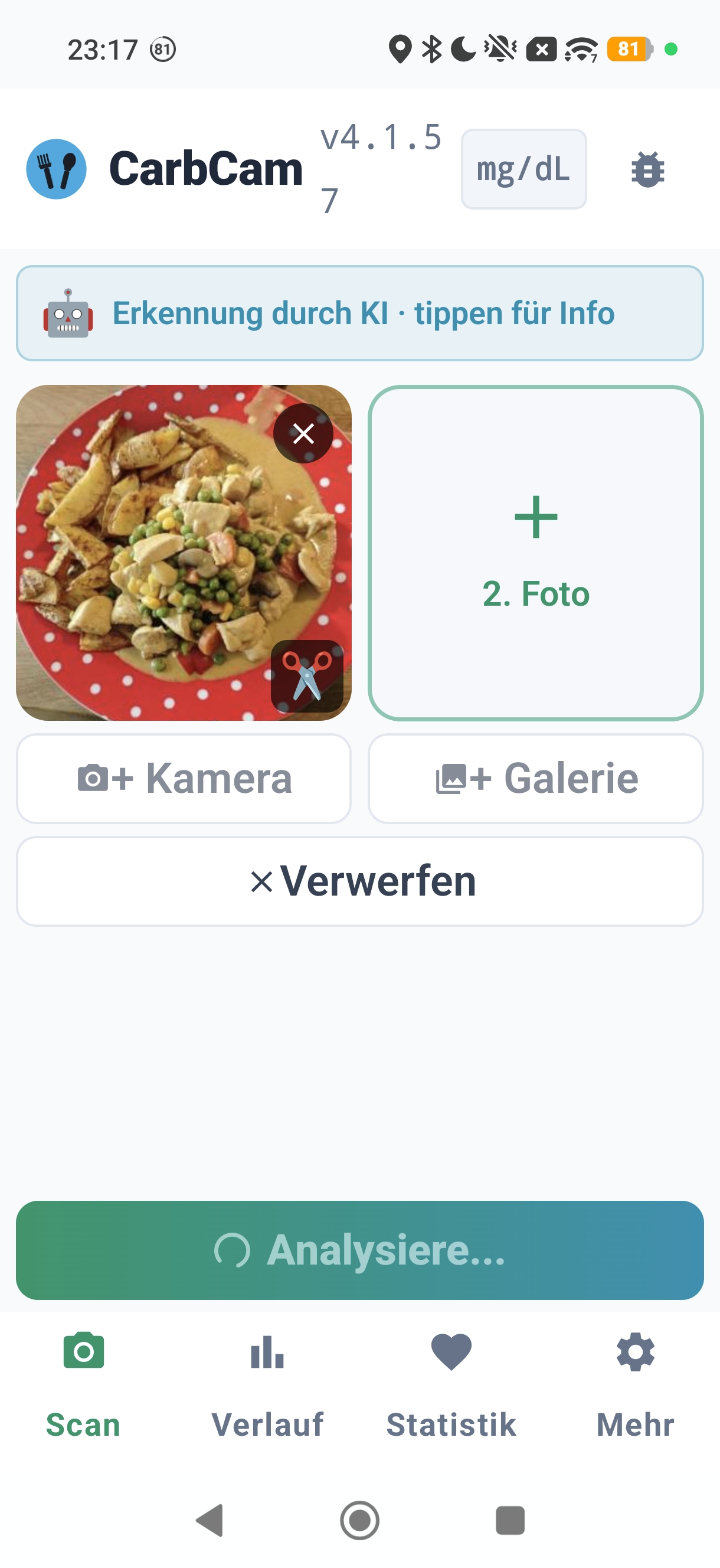
2. تحليل الذكاء الاصطناعي
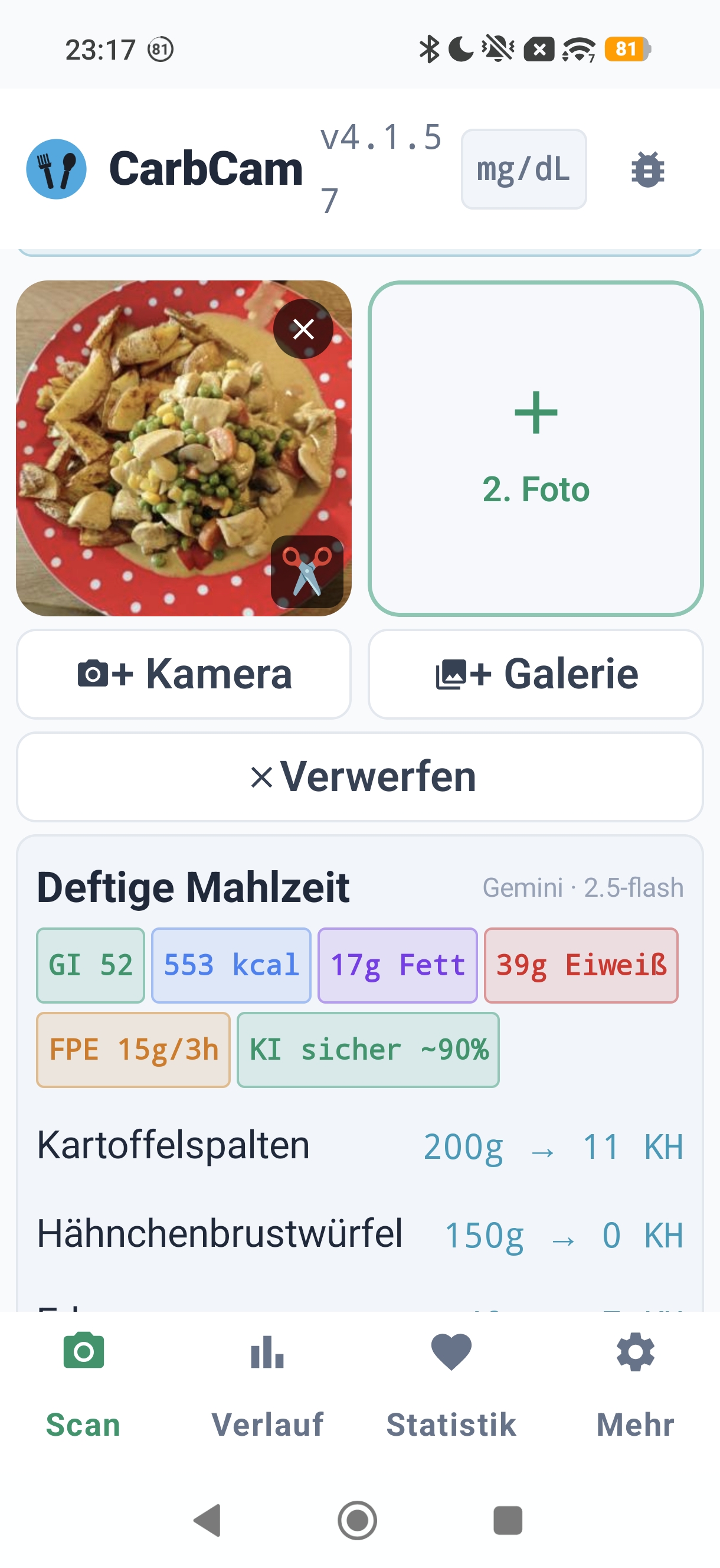
3. النتيجة
العملية بالتفصيل
1 التقاط الصورة والاقتصاص المحلي
تبقى الصورة في البداية بالكامل على جهازك. يمكنك اقتصاصها أو تدويرها أو إعادة التقاطها. لا يُرفَع شيء حتى تضغط على “تحليل”.
2 استعلام ذاكرة الخادم المؤقتة (الفحص المسبق)
قبل إرسال الصورة إلى الذكاء الاصطناعي أصلاً، يتحقّق التطبيق عبر تجزئة SHA-512 والتجزئة الإدراكية مما إذا كانت صورة متطابقة أو مشابهة جداً موجودة بالفعل في ذاكرة الخادم المؤقتة. وإذا وُجدت مطابقة، فستحصل على النتيجة المخزّنة فوراً: دون استدعاء آخر للذكاء الاصطناعي. وتُعلِّم خطوة تأكيد لاحقة إدخال الذاكرة المؤقتة كمُستهلَك (احتساب الحصة).
3 الرفع إلى تحليل الذكاء الاصطناعي
إذا لم توجد مطابقة في الذاكرة المؤقتة، تُرسَل الصورة (المقتصّة) إلى نقطة نهاية التحليل لدينا. يُستدعى هناك نموذج رؤية (Gemini أو Claude أو OpenAI أو xAI Grok أو Mistral أو OpenRouter: حسب اختيارك في إعدادات التطبيق) لوصف الصورة، وتسمية المكوّنات الفردية، وتقدير الكميات التقريبية.
4 التحقّق في الخلفية (عند الثقة المنخفضة فقط)
إذا أبلغ تقدير الذكاء الاصطناعي عن ثقة منخفضة، يبدأ الخادم في الخلفية فحصاً مقارِناً مع قواعد البيانات الغذائية (USDA FoodData Central، Open Food Facts). تُغذّي القيم المصحّحة الذاكرة المؤقتة: وفي المرة التالية التي تُطابَق فيها الصورة نفسها أو صورة مشابهة، ترى النتيجة المُحسَّنة. أما لعمليات المسح ذات الثقة العالية فتُتخطّى هذه الخطوة.
أما بالنسبة لـ الباركود، فتُجرى مقارنة Open Food Facts / USDA دائماً مباشرةً، لأن جدول الشركة المصنّعة الغذائي هو المصدر الأساسي هنا.
5 التعديل من قِبلك
يمكنك تجاوز أي قيمة: الكمية، الكربوهيدرات، السعرات الحرارية، FPE، المكوّن. عند الحفظ، تُستخدَم قيمك، لا تقدير الذكاء الاصطناعي. يخزّن التطبيق إجمالي تصحيحك للكربوهيدرات (المستخدم: Xg مقابل الذكاء الاصطناعي: Yg) كفرق لأغراض إحصائية.
6 الحفظ ومزامنة Nightscout
محلياً في قاعدة بيانات SQLite. واختيارياً أيضاً عبر مزامنة Nightscout إلى نسخة Nightscout الخاصة بك: لكن فقط كـ ملاحظة في جدول العلاجات
(بالوسم CarbCam)، لا كعلاج نشط بالكربوهيدرات/الأنسولين.
حسابات Loop/AAPS/iAPS لديك لا تتأثّر بعمليات حفظ CarbCam: تكون الوجبة مرئية كملاحظة فقط.
إذا كنت تستخدم Nightscout المُدار من ns.10be.de، فالإعداد سهل بشكل خاص: أدخِل عنوان Nightscout URL والـ API secret، وانتهى الأمر.
إذا أردت الكربوهيدرات بشكل نشط كعلاج، فاستخدم زر المشاركة في نتيجة المسح: فهو يرسل قيمة الكربوهيدرات عبر رابط عميق إلى AAPS/AndroidAPS أو Loop أو iAPS أو Trio، أو يفتح ورقة مشاركة النظام.
ما هو FPE؟
FPE اختصار لـ وحدات الدهون والبروتين. وهي تصف مقدار الطاقة من الدهون والبروتين التي تؤثّر على سكر الدم بشكل متأخّر.
وحدة FPE واحدة تعادل نحو 100 سعرة حرارية من الدهون والبروتين. مثال:
- 30 غ دهون + 20 غ بروتين = (270 + 80) ÷ 100 = 3.5 FPE
مستخدمو المضخة غالباً ما يستخدمون FPE لضبط معاملات البولس الممتد (مثل الموجة المربّعة أو الموجة المزدوجة). مستخدمو القلم يمكنهم استخدام FPE كمؤشّر تقريبي لوجبة تصحيح متأخّرة أو تصحيح بسيط بعد الظهر.
يعرض CarbCam FPE كـ رقاقة صفراء في بطاقة النتيجة. ألوان القيم الغذائية:
- Carbs الكربوهيدرات
- kcal السعرات الحرارية
- FPE وحدات الدهون والبروتين
- Fat الدهون
- Protein البروتين
منحنى سكر الدم أسفل الوجبة
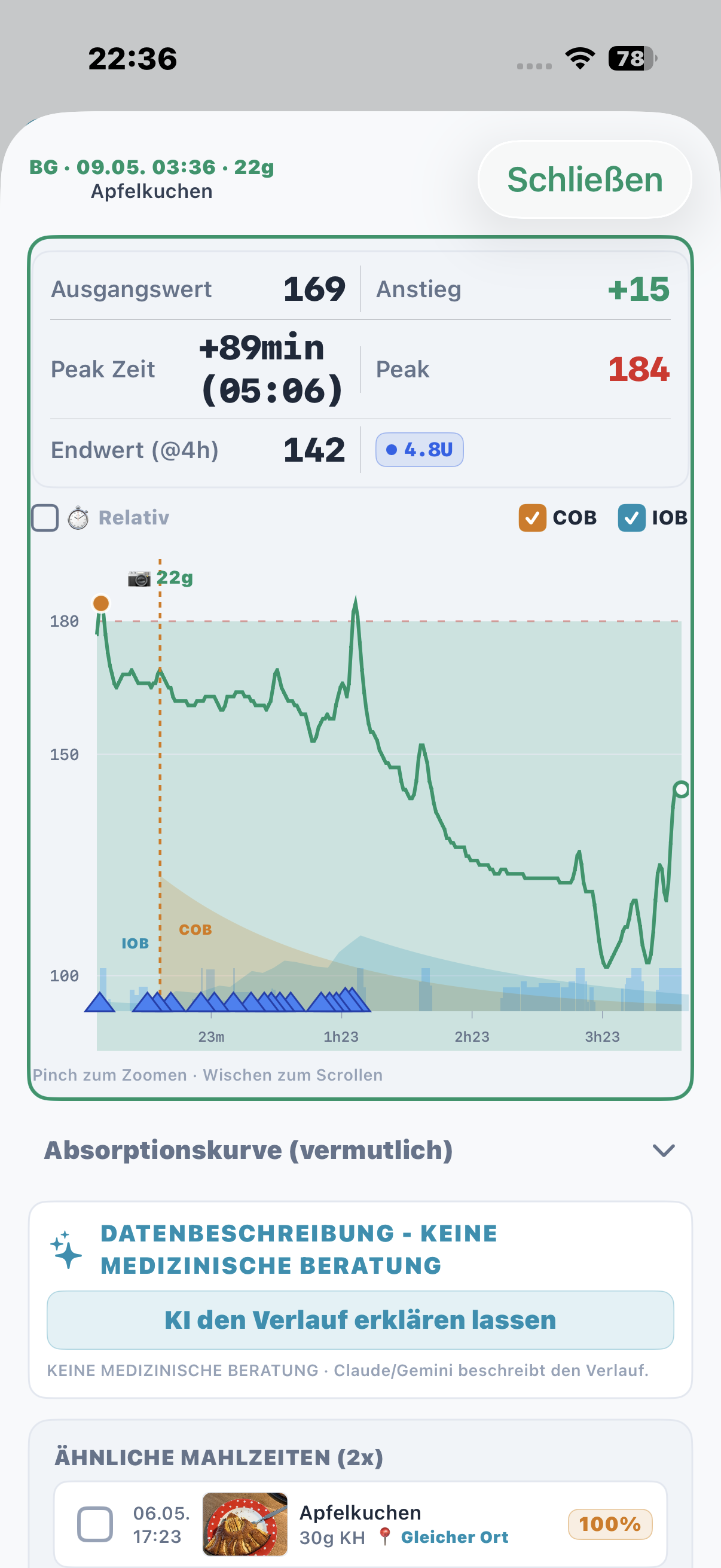
عند تهيئة Nightscout، يحمّل CarbCam بيانات سكر الدم من نسخة Nightscout الخاصة بك ويعرض منحنى سكر الدم في علامة تبويب السجل أسفل كل وجبة. النافذة الزمنية تعتمد على المنصّة وتُختار تلقائياً حول الوجبة. بالتعاون مع Nightscout، يتيح CarbCam تتبّعاً موجّهاً لسكر الدم بعد الوجبة.
ميزات منحنى سكر الدم (بيانات Nightscout):
- نافذة زمنية حول الوجبة (تعتمد على المنصّة)
- علامة لوقت الوجبة
- نقطة الذروة مُبرَزة بالألوان (أحمر/أصفر/أخضر حسب المستوى)
- الارتفاع والقيمة النهائية كمقاييس رئيسية
- IOB / COB كخطوط تراكب اختيارية
الدقة
تعتمد الدقة على نوع الوجبة:
| نوع الوجبة | الانحراف النموذجي | أمثلة |
|---|---|---|
| حصص واضحة | ±20 % | أرز، معكرونة, خبز |
| وجبات مركّبة | ±30 % | يخنة، أطباق بالفرن |
| غير معتادة جداً | ±40 % أو أكثر | أطباق إقليمية مجهولة |
| منتجات معبّأة | ±5 % | اكتشاف باركود تلقائي (قيمة الشركة المصنّعة عبر Open Food Facts) |
ما الذي يحسّن الدقة:
- إضاءة جيدة وصورة واضحة: لا ظلال فوق الطبق
- ظهور جميع المكوّنات: لا تغرق المعكرونة في الصلصة
- مرجع للحجم: أبقِ حافة الطبق أو أدوات المائدة أو اليد في الإطار
- أطباق قياسية: الذكاء الاصطناعي جيد في الأطباق المعروفة
ما الذي يقلّل الدقة:
- أطباق البوفيه بكومات صغيرة كثيرة
- مكوّنات مغطّاة بكثافة بالصلصة
- أطباق إقليمية غير معتادة جداً دون قاعدة بيانات مرجعية واضحة
- مصوّرة بزاوية جانبية دون مرجع للحجم
ما الذي يعنيه هذا لجرعة البولس لديك:
- للوجبات العادية: استخدم التقدير كنقطة انطلاق، وطبّق معرفتك الخاصة، وعدّل القيمة قبل الحفظ عند الحاجة
- لقرارات البولس الحرجة (كربوهيدرات عالية جداً، خطر نقص السكر): استشر دائماً معرفتك الخاصة / قاعدة البيانات / العبوة
- مع المضخة: اكتسب خبرة في مقدار انحراف وجباتك عادةً، ثم صحّح التقدير بعاملك الشخصي
ماذا يحدث دون اتصال؟
بدون اتصال بالإنترنت تعمل الميزات التالية:
- تصفّح السجل وتصفيته
- إنشاء الإدخالات وتعديلها يدوياً
- عرض علامة تبويب الإحصاءات
- تصدير البيانات (CSV/JSON)
- التقاط الصور ووضعها في قائمة انتظار للتحليل لاحقاً
يتطلّب ما يلي اتصالاً:
- تحليل الذكاء الاصطناعي (تُرسَل الصورة إلى المزوّد)
- البحث التلقائي بالباركود (Open Food Facts)
- مزامنة Nightscout (منحنى سكر الدم، رفع العلاجات)