CarbCam – Wycieczka
Przewodnik po CarbCam
Przewodnik po wszystkich czterech zakładkach aplikacji — od skanowania, przez historię i statystyki, aż po ustawienia.
1 – Zakładka Scan
Robienie zdjęcia
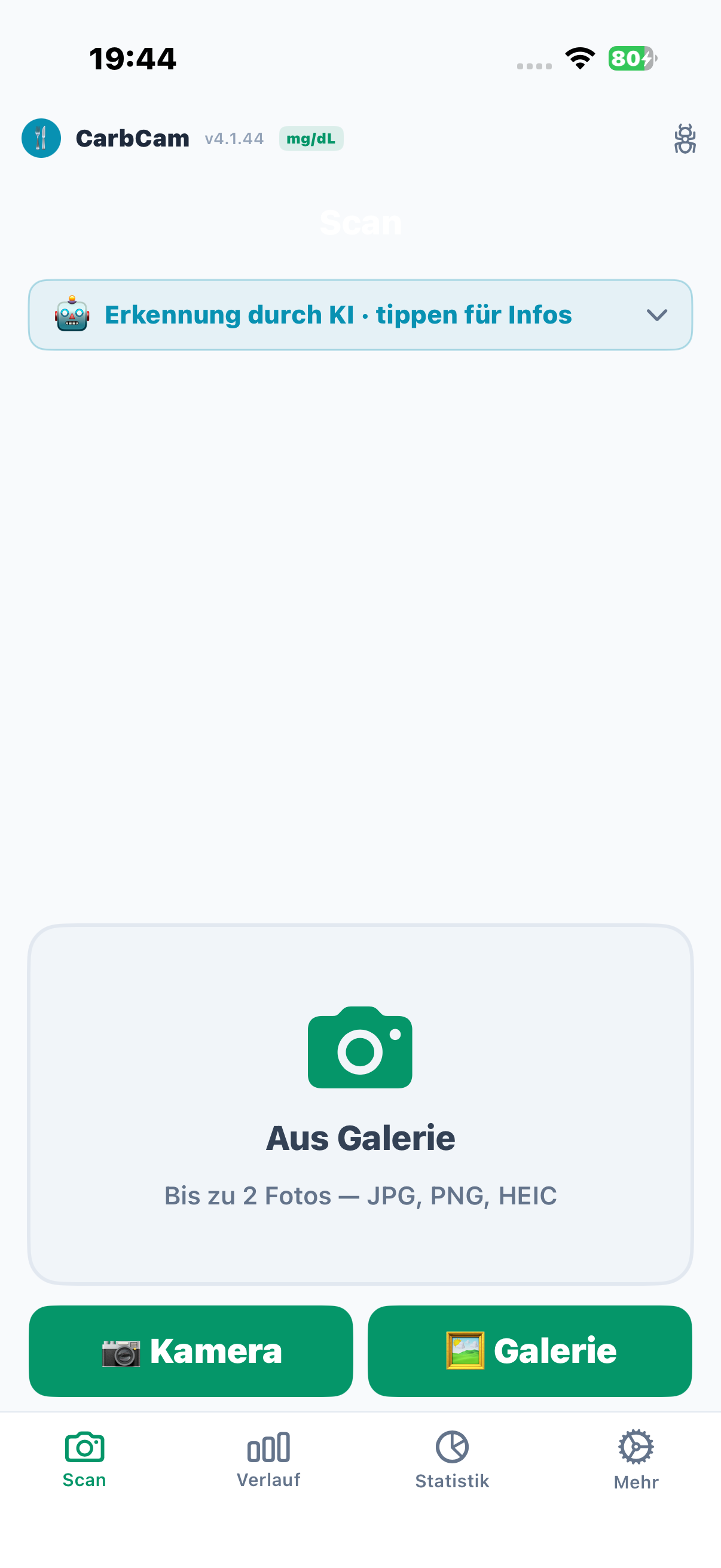
Dotknij wyzwalacza, aby zrobić zdjęcie posiłku. Aparat otwiera się w trybie pionowym; obróć urządzenie, jeśli wolisz tryb poziomy.
Galeria
Alternatywnie wybierz istniejące zdjęcie z galerii za pomocą ikony obok wyzwalacza.
Automatyczne rozpoznawanie kodów kreskowych
CarbCam rozpoznaje kody kreskowe automatycznie na zrobionym zdjęciu. Gdy kod kreskowy zostanie wykryty, aplikacja wyświetla okno dialogowe — wybierasz, czy wyszukać wartości odżywcze w Open Food Facts, czy przeanalizować zdjęcie za pomocą AI.
Kadrowanie
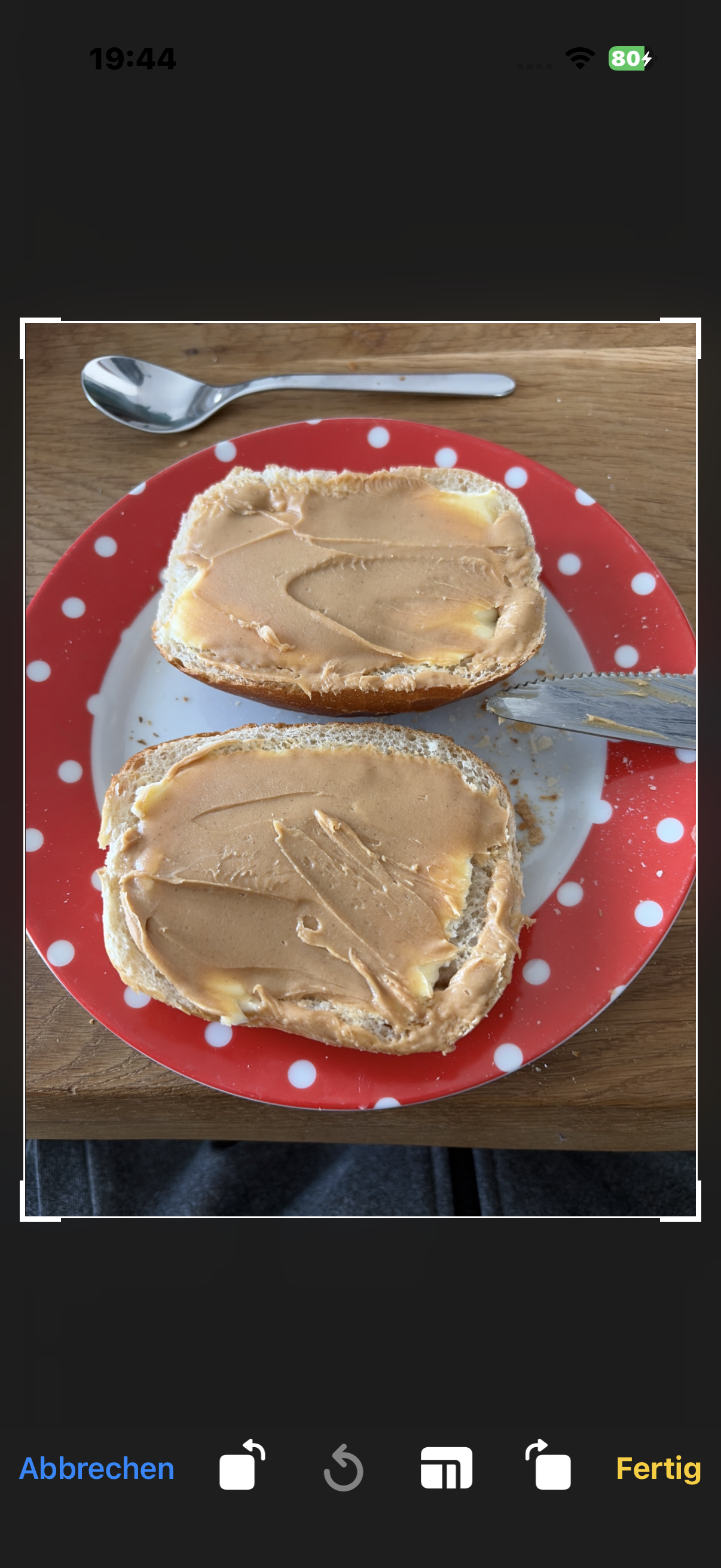
Po zrobieniu zdjęcia otwiera się ekran kadrowania. Przytnij zdjęcie do talerza — to znacznie poprawia rozpoznawanie.
Rozpoznawanie & wartości
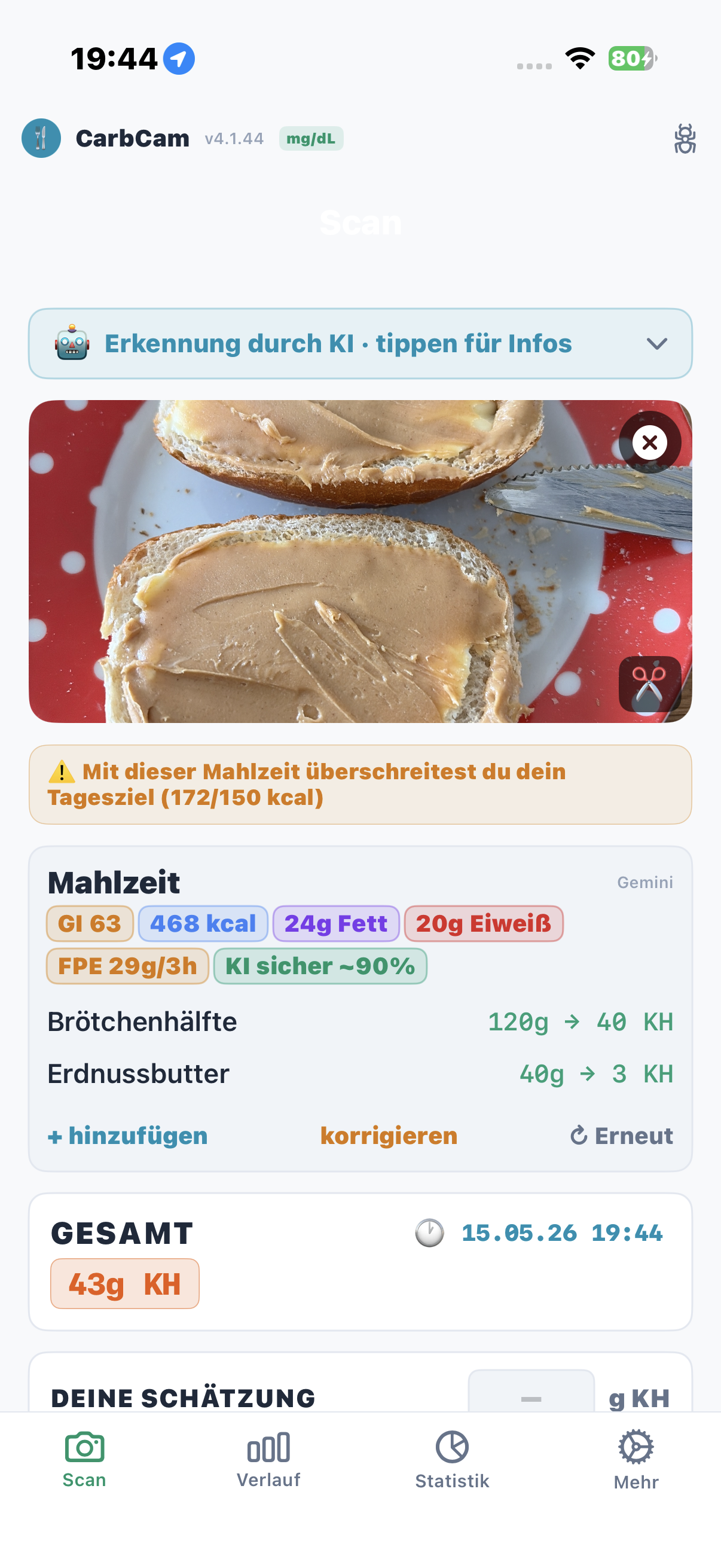
CarbCam wyświetla wynik jako kompaktową kartę ze wszystkimi wartościami odżywczymi:
- KH — węglowodany w gramach
- kcal — kalorie
- FPE — jednostki tłuszczowo-białkowe
- Tłuszcz — tłuszcz w gramach
- Białko — białko w gramach
Akcje
Pod wynikiem znajdziesz:
- Zapisz — zapisuje wpis w historii (i opcjonalnie w Nightscout)
- Edytuj — ręczna korekta węglowodanów, tłuszczu, białka
- Analizuj ponownie — wyślij to samo zdjęcie ponownie do AI
- Koryguj — opisz błędnie rozpoznane produkty tekstem, aby AI rozpoznała je poprawnie przy następnej próbie
- Odrzuć — usuń zdjęcie i wynik
2 – Zakładka Historia
Lista chronologiczna
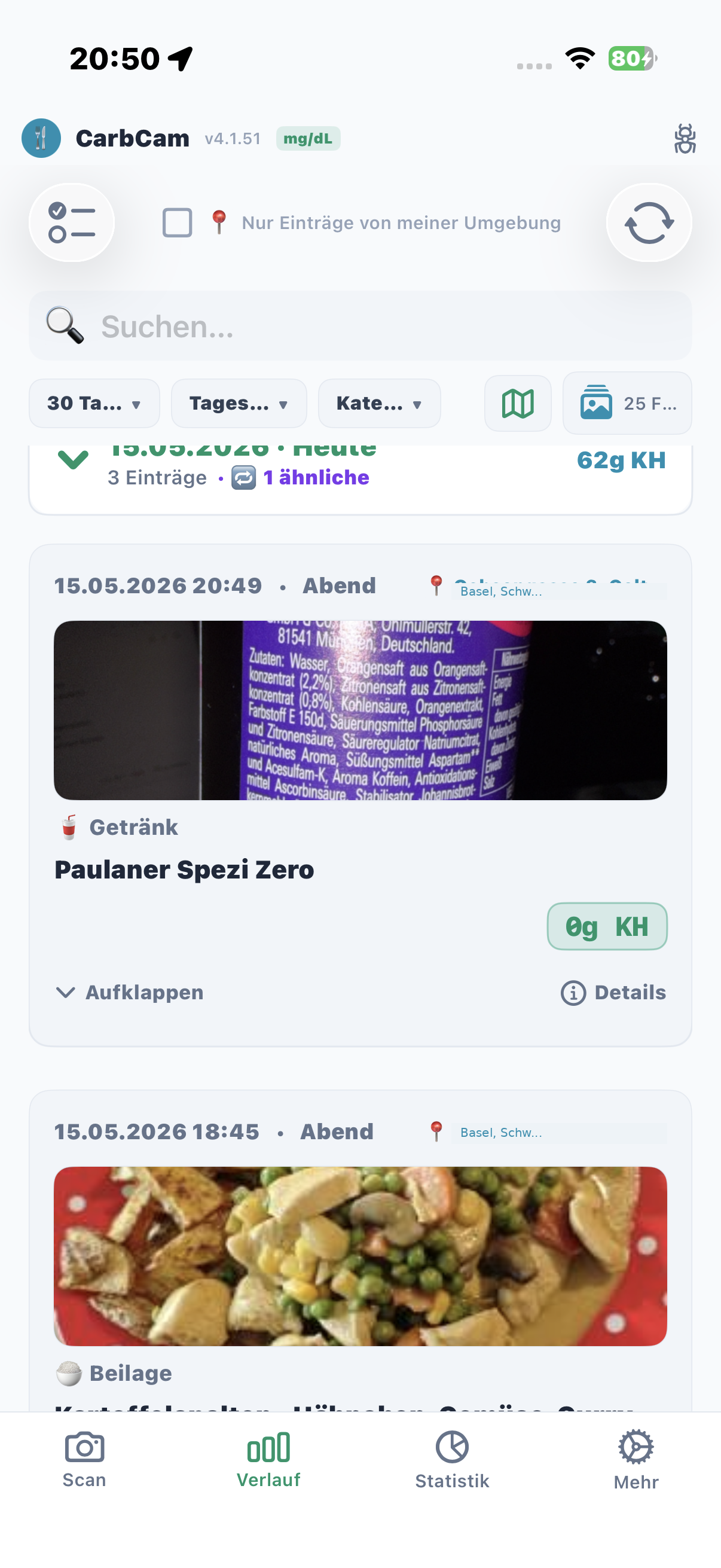
Wszystkie zapisane posiłki pojawiają się chronologicznie — najnowsze na górze. Każdy wiersz pokazuje miniaturę, tytuł, węglowodany i znacznik czasu.
Wykres BG (Nightscout)
Jeśli połączenie z Nightscout jest aktywne, CarbCam ładuje dane poziomu glukozy z Nightscout i wyświetla krzywą BG pod każdym posiłkiem (wokół posiłku, okno czasowe zależne od platformy). Dzięki temu możesz analizować trend BG po posiłku bezpośrednio na podstawie danych z Nightscout.
Filtr
Filtruj według daty, tytułu lub zakresu wartości odżywczych. Przydatne np. do znalezienia wszystkich posiłków powyżej 60 g węglowodanów.
Długie przytrzymanie
Przytrzymaj wpis, aby otworzyć menu kontekstowe: edytuj, usuń, udostępnij lub szukaj podobnych posiłków.
Wielokrotny wybór
Aktywuj tryb wielokrotnego wyboru, aby jednocześnie usunąć lub wyeksportować wiele wpisów.
Podobne posiłki
Wybierz „Podobne“ w menu kontekstowym — CarbCam pokaże wcześniejsze wpisy o porównywalnych wartościach odżywczych.
3 – Zakładka Statystyki
Poziom powiększenia
Wybierz okres: Dzień, Tydzień, Miesiąc lub Rok. Przesuń w lewo/prawo, aby zmienić okres.
Podsumowanie
U góry zakładki widzisz sumy i średnie dla węglowodanów, kcal, FPE, tłuszczu i białka w wybranym okresie.
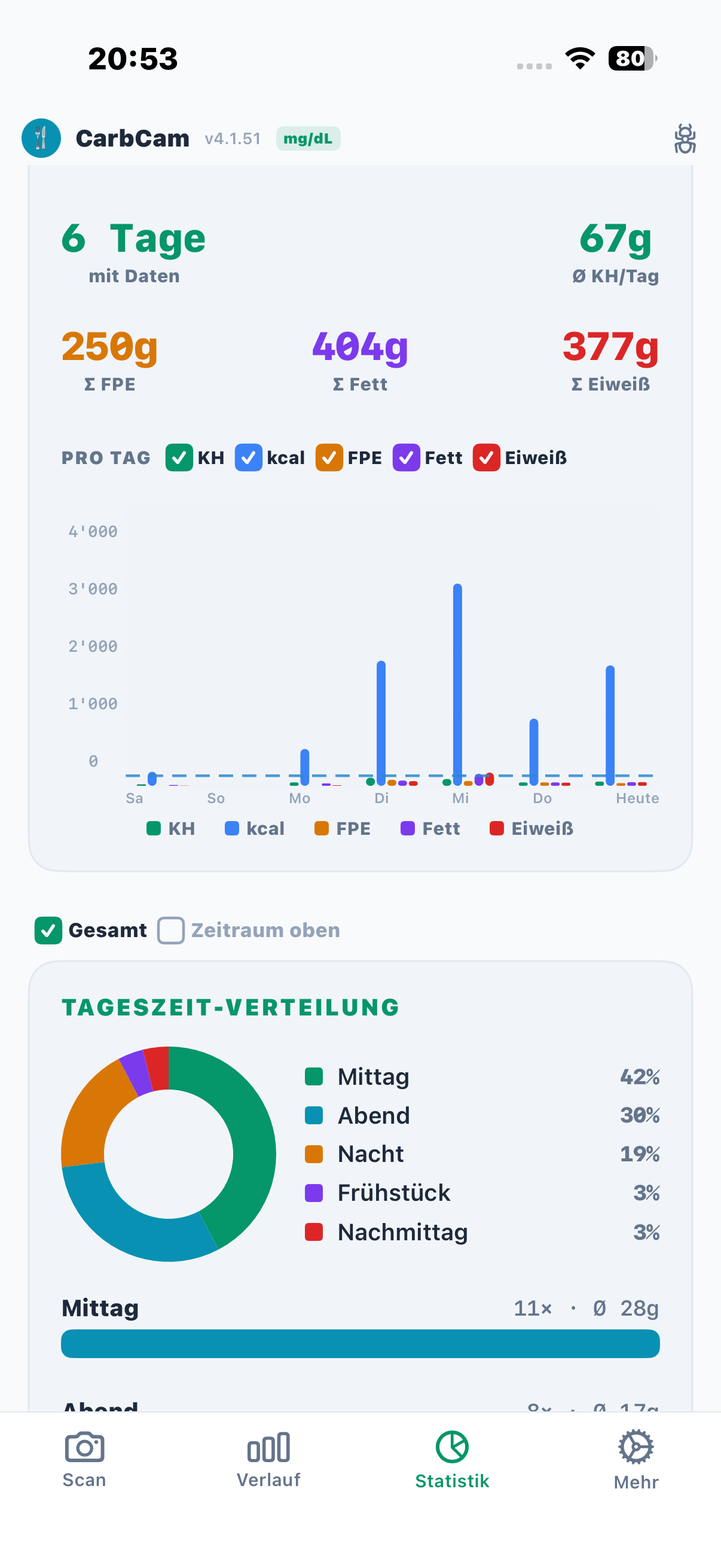
Wykres trendów
Wykres pokazuje przebieg wartości odżywczych w wybranym okresie. Dotknij punktu danych, aby zobaczyć szczegóły.
Wartości odżywcze według pory dnia
Podzielone na śniadanie, obiad, kolację i przekąski — dzięki temu rozpoznasz wzorce w swoich nawykach żywieniowych.
4 – Zakładka Ustawienia
Ustawienia są podzielone na jedenaście kategorii:
Nightscout
URL, API-Secret, jednostka BG (mg/dl lub mmol/l), włączanie/wyłączanie przesyłania Treatment.
Dostawca AI
Domyślny dostawca, własny klucz API, wybór modelu, język promptu.
Subskrypcja
Status subskrypcji, kredyty, przywrócenie zakupów, rezygnacja.
Wygląd
Tryb ciemny, język, jednostki (g/oz), sortowanie.
Dane & aktualizacja
Eksport (CSV/JSON), sprawdzenie aktualizacji, reset aplikacji / usunięcie wszystkich danych.
Cele dzienne
Ustalanie dziennych celów węglowodanów, kcal i FPE dla analizy statystyk.
Podobne posiłki
Dostosowanie progów rozpoznawania podobieństwa w historii.
Biblioteki Open Source
Lista wszystkich używanych bibliotek Open Source i licencji.
Most AAPS
Wykrywanie aplikacji innych firm jak AAPS, AAPS PumpControl czy AAPS Client — leczenie jest przesyłane bezpośrednio przez AAPS zamiast równolegle do Nightscout.
Jakość BG
Własne progi dla stref BG bardzo dobrze / akceptowalnie / poza zakresem — uwzględniane w statystykach, trybie Doctor i nakładce krzywych BG.
Źródła naukowe
Powiązane badania dotyczące szacowania węglowodanów, FPE, indeksu glikemicznego i profili działania insuliny — dostępne w aplikacji.